Analitik
Google Analytics 4 entegrasyonu
GA4 Ölçüm Kimliğinizi bağlayın; e-ticaret olayları ve Consent Mode v2 ile ziyaretçinin çerez tercihine göre çalışan ölçüm.
- Tarayıcı betiği çerez izniyle yüklenir
- Standart e-ticaret olayları
- Satışları sunucudan gönderme seçeneği
Ne yapar?
E-ticaret olayları
Sayfa ve ürün görüntüleme, ürün listesi, sepete ekleme ve çıkarma, ödemeye başlama, kargo ve ödeme bilgisi, satın alma, arama, üye olma ve giriş olayları GA4’ün önerilen e-ticaret biçiminde gönderilir.
Consent Mode v2
Depolama türleri başlangıçta “reddedildi” ayarlanır; ziyaretçi çerez bannerında tercih yaptıkça analitik ve reklam izinleri güncellenir. Betik yalnızca analitik çerezlere izin veren ziyaretçide yüklenir.
Satışları sunucudan gönderin
Measurement Protocol seçeneği açıkken satın alma olayı tarayıcıdan değil, sipariş ödendiğinde sunucudan gönderilir; havale gibi sonradan ödenen siparişler de doğru sayılır.
Bağlantı testi
Eklenti sayfasındaki “Bağlantıyı test et” işlemi Google’ın doğrulama sunucusuna örnek bir satın alma gönderir; olay raporlarınıza yansımaz.
Olaylar nasıl iletilir?
Vitrindeki olaylar önce çerez onayından geçer: ziyaretçi pazarlama ya da analitik iznini vermediyse olay gönderilmez. İzin varsa olay, bağladığınız araca iletilir.
Hangi aracı bağlayacağınızı ve kimliklerini mağaza panelinden siz girersiniz; istediğiniz zaman kapatabilirsiniz.
Panelde nasıl bağlanır?
Anahtarlarınızı ve kimliklerinizi mağaza panelinden girersiniz; gizli değerler şifreli saklanır ve panelde maskelenir.
- Adım 1: 1
Ölçüm Kimliğinizi alın
Google Analytics › Yönetici › Veri akışları › Web akışı sayfasından G- ile başlayan Ölçüm Kimliğini kopyalayın.
- Adım 2: 2
Eklentiyi bağlayın
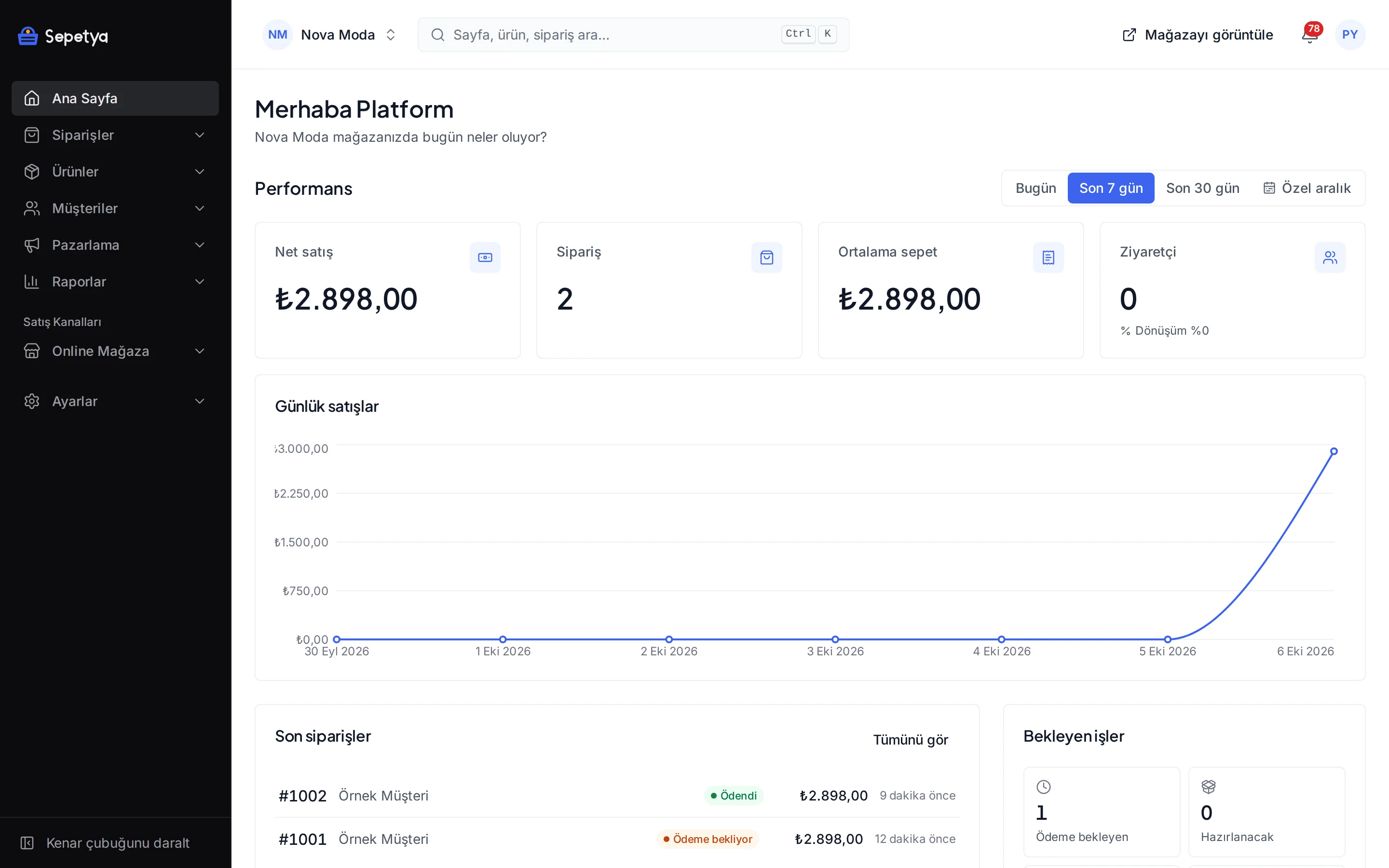
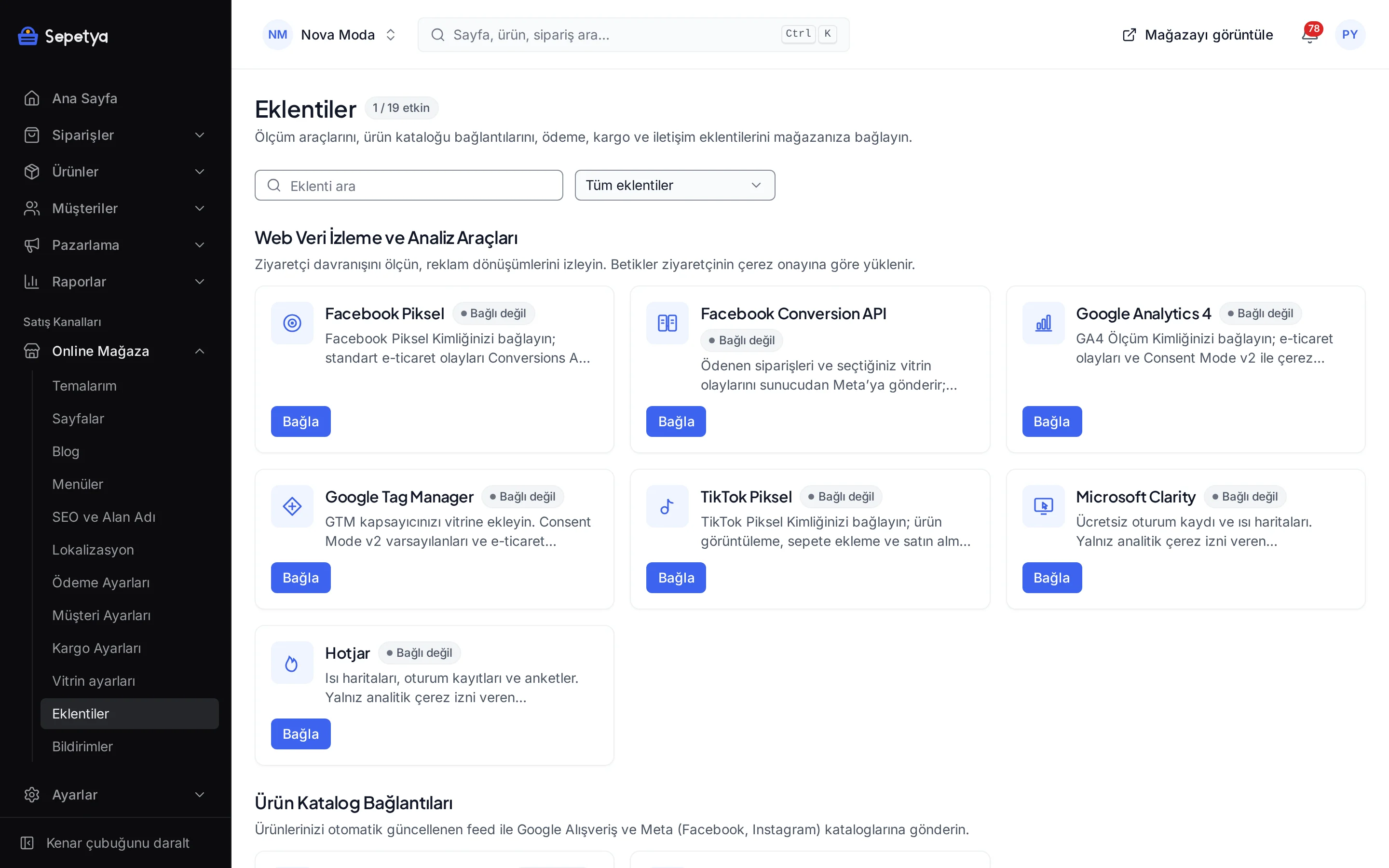
Eklentiler sayfasında Web Veri İzleme ve Analiz Araçları grubunda Google Analytics 4’ün yanındaki Bağla düğmesine basın.
- Adım 3: 3
Kimliği girin
GA4 Ölçüm Kimliği alanına kimliği yapıştırın; biçimi (G-XXXXXXXXXX) kaydederken denetlenir.
- Adım 4: 4
İsterseniz sunucudan satın alma gönderin
“Satışları sunucudan gönder (Measurement Protocol)” seçeneğini açarsanız Veri akışı › Measurement Protocol API gizli anahtarları bölümünden bir gizli anahtar oluşturup ilgili alana girin; gizli anahtar şifreli saklanır.
- Adım 5: 5
Kaydedin ve bağlantıyı test edin
Kaydet ve etkinleştir’e basın, ardından eklenti sayfasında “Bağlantıyı test et” işlemini çalıştırın.
- Adım 6: 6
Çerez onayını denetleyin
Mağazanızı açıp çerez bannerında analitik çerezlere izin verin; olaylar GA4’te görünmeye başlar.
Bilmeniz gerekenler
- GA4 yalnızca analitik çerezlere izin veren ziyaretçide çalışır. İzin vermeyenlerin ziyareti GA4’te görünmez; bu nedenle GA4 rakamları gerçek ziyaretin altında kalabilir.
- Bağlantı testi kimlik–anahtar eşleşmesini denetlemez. Google’ın doğrulama sunucusu Ölçüm Kimliği ile gizli anahtarın birbirine ait olduğunu kontrol etmez; test sonucu bunu belirtir.
- Sunucudan gönderim açıkken tarayıcı satın alma olayı göndermez. Satın alma, sipariş ödendiği anda sunucudan gider ve sipariş kimliğiyle tekilleştirilir. Bu olay yalnızca sipariş verirken analitik çerezlere izin vermiş ziyaretçilerin siparişleri için gönderilir (ziyaretçi kimliği yerine siparişten türetilmiş takma bir kimlikle, oturum bilgisi olmadan; reklam sinyalleri pazarlama çerezi iznine göre bildirilir). Panelden, API’den ya da pazaryerinden gelen siparişler gönderilmez. Bunu aydınlatma ve çerez metninizde belirtmek sizin sorumluluğunuzdadır, hukuki görüş değildir.
- GA4 hesabını siz yönetirsiniz. Mülk, rapor ve hedefler Google’dadır; platformun kendi çerezsiz vitrin analitiği GA4’ten bağımsız çalışır.
Google ve Google Analytics adları ilgili kuruluşa aittir; bu sayfa bir iş ortaklığı veya onay anlamına gelmez.
Google Analytics 4 hakkında sık sorulanlar
GA4 ile Google Tag Manager’ı birlikte kullanabilir miyim?
Birlikte kullanabilirsiniz, ancak aynı olayları iki yerden göndermemeye dikkat edin: GA4 etiketini GTM kapsayıcınıza da eklerseniz olaylar çift sayılabilir. Genellikle GA4 eklentisini ya da GTM’yi kullanmak yeterlidir.
Ziyaretçi çerezleri reddederse ne olur?
GA4 betiği yüklenmez; o ziyaret GA4’te görünmez. Ziyaretçi sonradan izin verirse ölçüm başlar. Sunucudan satın alma gönderimini açtıysanız da sipariş verirken analitik çerezlere izin vermemiş ziyaretçinin satın alması sunucudan gönderilmez.
Satın alma neden iki kez sayılmaz?
GA4 satın almaları sipariş kimliğiyle (transaction_id) tekilleştirir. Sunucudan gönderme açıkken tarayıcı satın alma olayını hiç göndermez, olay yalnızca sipariş ödendiğinde sunucudan gider.
Bağlantı testi ne yapar?
Ölçüm Kimliğinizin biçimini ve gizli anahtarı denetler, örnek bir satın alma olayını Google’ın doğrulama sunucusuna gönderir ve dönen uyarıları gösterir. Olay gerçek raporlarınıza yansımaz.
Entegrasyonu panelden birkaç adımda bağlayın
Deneme süresi boyunca mağazanızı kurup entegrasyonu kendiniz deneyin; anahtarlarınız yalnızca sizin mağazanızda çalışır.