

İçeriğe geç

Sat ve yönet

Siparişten iadeye tüm süreç tek ekranda

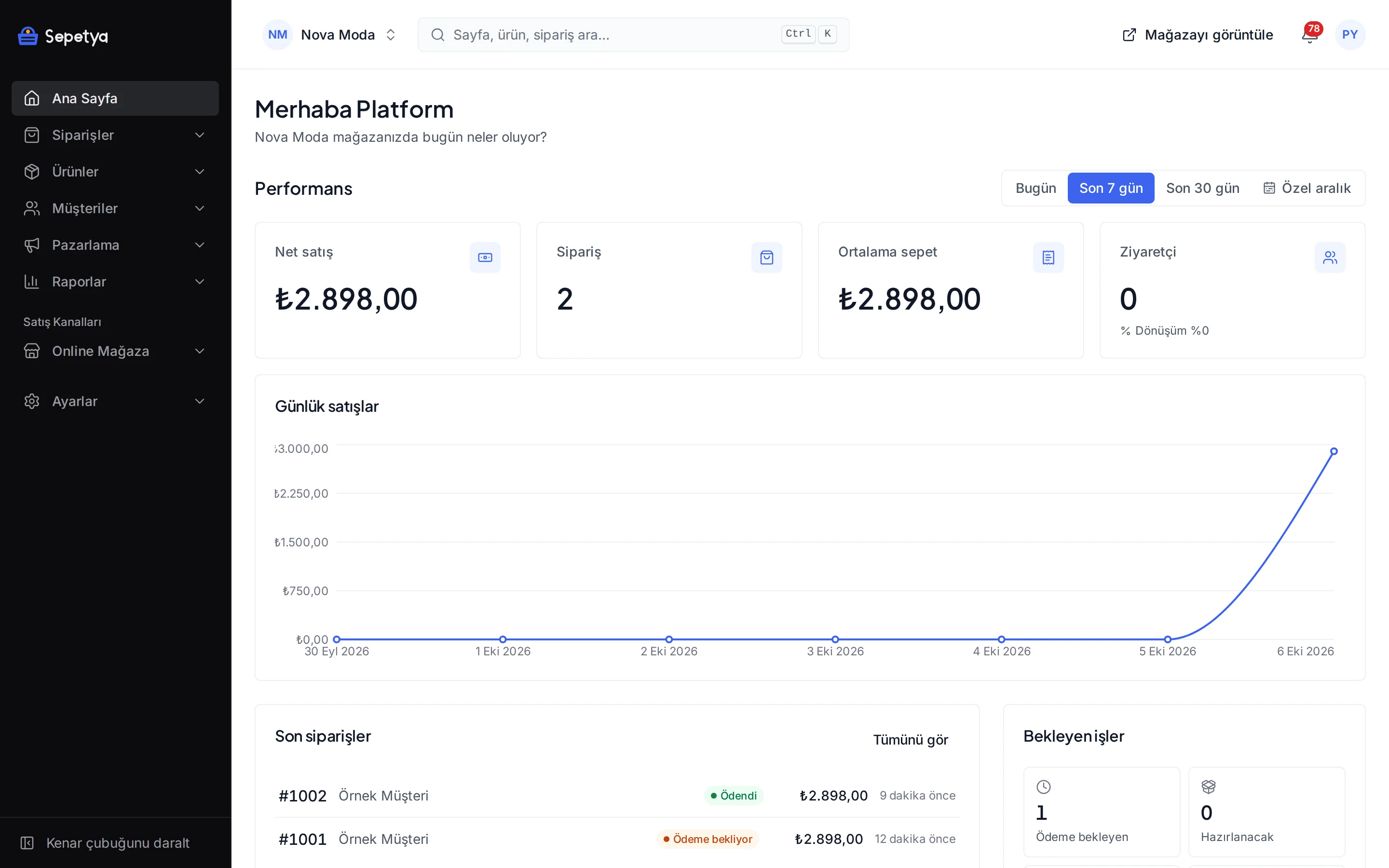
Gelen siparişi karşılayın, kargoya verin, fatura ekleyin; müşterinizin iade ve iptal taleplerini aynı yerden yanıtlayın. Her adım zaman çizelgesine yazılır, müşteriye e-posta gider.

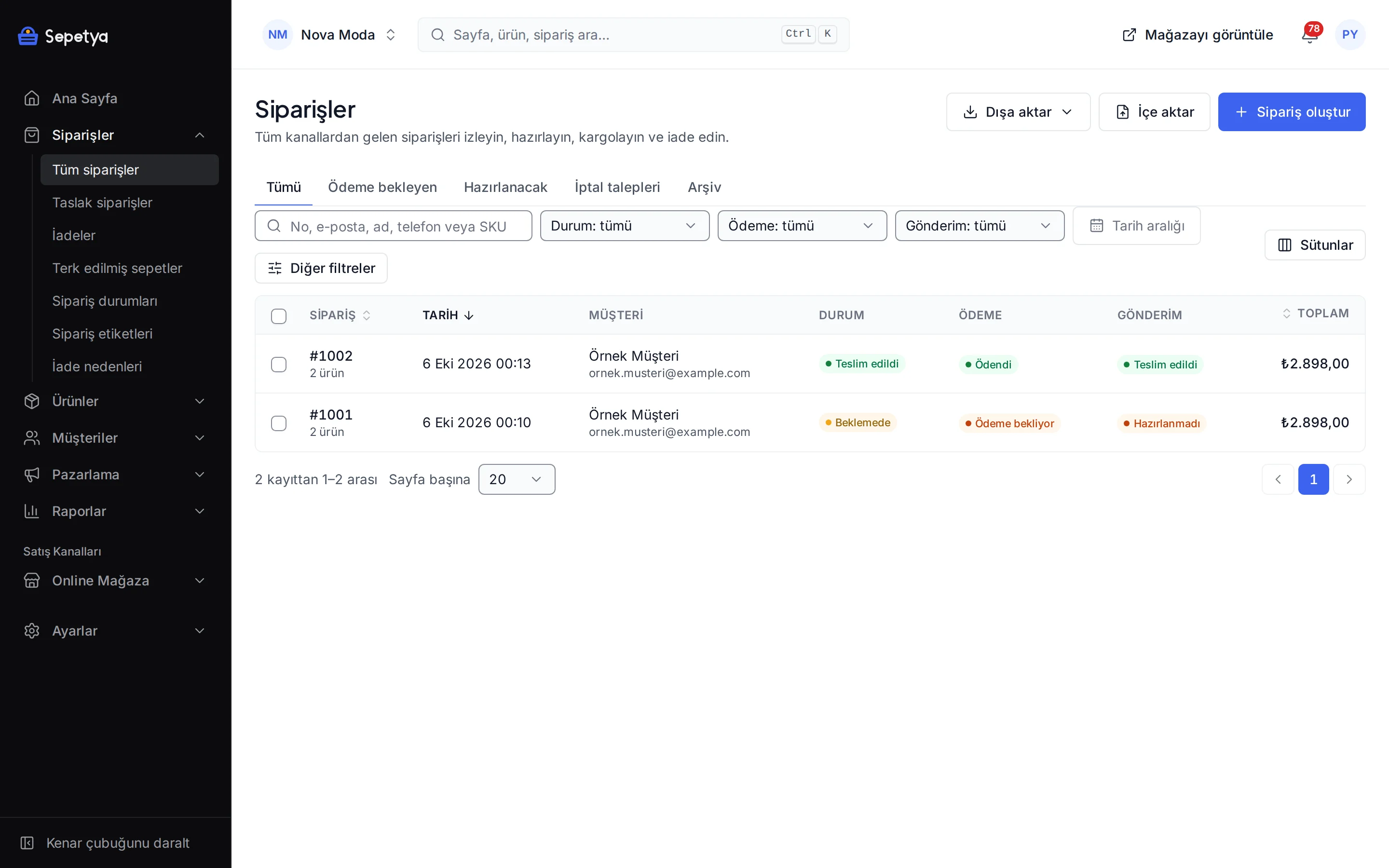
Sipariş listesi: hazır görünümler, filtreler ve toplu işlem çubuğu

Siparişi karşılamak için ihtiyacınız olanlar

  • Sipariş listesi ve filtreler

    Durum, ödeme, teslimat, kanal, etiket ve tarihe göre süzün; sipariş numarası, e-posta, ad, telefon ya da SKU ile arayın. Ödeme bekleyen ve kargolanacak siparişler için hazır görünümler vardır; liste CSV olarak dışa aktarılır.

  • Kargoya verme ve takip

    Siparişin tamamını ya da bir kısmını paketleyin, kargo firmasını ve takip numarasını girin; müşteriye takip bağlantısıyla e-posta gider. Paketleme fişini yazdırın.

  • Fatura

    Siparişe fatura PDF’i ekleyin ya da e-Fatura / e-Arşiv modülüyle düzenleyin. Müşteri faturayı hesabından indirir.

  • İade ve iptal talepleri

    Müşteri hesabından iade ya da iptal talebi açar; siz satır bazında onaylar veya reddedersiniz. İade nedenleri kataloğu, stoğa geri ekleme ve mağaza kredisine iade hazırdır.

  • Taslak sipariş ve ödeme bağlantısı

    Telefonla ya da mesajla gelen siparişi panelden oluşturun; imzalı, süreli bir ödeme bağlantısını e-postayla gönderin.

  • Bildirimler

    Sipariş alındı, kargoya verildi, teslim edildi ve iade gibi adımlarda müşteriye e-posta gider; metinler dil başına düzenlenir. Siz de yeni sipariş ve iade talebinden e-postayla haberdar olursunuz.

Sipariş detayı

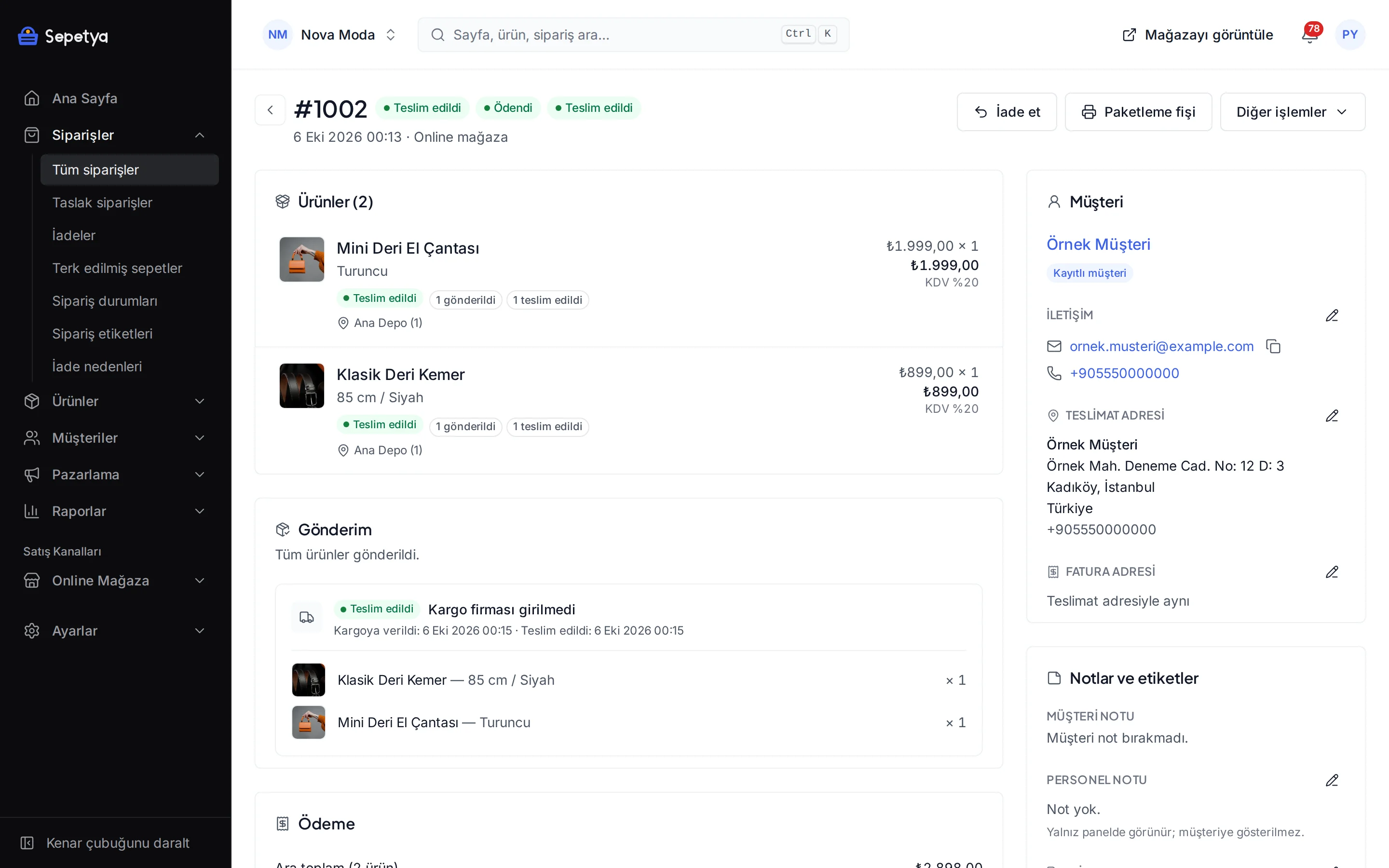
Bir siparişle ilgili her şey tek sayfada

Sipariş sayfasında müşteri ve adres bilgileri, ürünler (varyant, kişiselleştirme ve fiyatlarıyla), ödeme işlemleri, kargo paketleri, faturalar, iade kayıtları, notlar ve zaman çizelgesi bir arada durur. Ziyaretçi analitik çerez onayı verdiyse siparişin geldiği kaynak da (UTM bilgisi, yönlendiren site) kayıtlıdır.

Gerektiğinde adresi düzeltin, ürün ekleyip çıkarın, satırın stok lokasyonunu değiştirin. Her değişiklik zaman çizelgesine yazılır ve isterseniz müşteriye bildirilir.

  • Kısmi iptal: yalnız seçtiğiniz satır ve adetleri iptal edin, stoğa geri ekleyin, iade yapın
  • Kendi sipariş durumlarınızı tanımlayın; ödeme, paket ve satır durumları ayrıca izlenir
  • Etiket, arşiv ve notlar; müşteri notu ile personel notu ayrı tutulur
  • Havale, kapıda ve mağazada ödemede parayı aldığınızda siparişi “ödendi” olarak işaretleyin
Sipariş sayfası: ürünler, ödeme, kargo, fatura ve zaman çizelgesi kartları

İade ve iptal

İade talebinden iadeye kadar kayıt altında

Müşteriniz sipariş sayfasından iade ya da iptal talebi açar; ürün, adet ve neden seçer. Talep panelinize düşer: satır bazında onaylayın ya da gerekçesiyle reddedin, iade paketini teslim aldığınızı işaretleyin ve iadeyi tamamlayın. Her adımda müşteriye e-posta gider.

İadeyi ödemenin geldiği yönteme sağlayıcı üzerinden yapabilir, mağaza kredisine çevirebilir ya da sağlayıcı reddederse elle iade olarak kaydedebilirsiniz. Kargo ve hediye paketi bedelini de iade edebilir, ürünleri stoğa geri alabilirsiniz.

  • İade nedenleri kataloğu: kendi nedenlerinizi tanımlayın, raporlarda neden bazında izleyin
  • İade süresi ve açıklama metni ayarlardan yönetilir; ürün sayfasında ve ödeme adımında müşteriye gösterilir
  • Ödenmemiş siparişi müşteri kendisi iptal eder; ödenmiş ama kargolanmamış sipariş için iptal talebi size gelir
  • Yeni iade ve iptal talepleri mağaza sahibine e-postayla bildirilir
Ödeme yöntemlerini inceleyin
Bantlama aparatıyla karton kutuyu kapatan bir kişi

Panelde nasıl çalışır?

  1. Adım 1: 1

    Siparişi inceleyin

    Siparişler ekranında yeni siparişi açın; ürünleri, ödemeyi ve teslimat bilgisini kontrol edin. Havale ya da kapıda ödemede ödemeyi aldığınızda “ödendi” işaretleyin.

  2. Adım 2: 2

    Karşılayın ve kargoya verin

    Paketi oluşturun, kargo firmasını ve takip numarasını girin; “müşteriye bildir” açıkken takip bağlantısı e-postayla gider. Paketleme fişini yazdırın.

  3. Adım 3: 3

    Fatura ekleyin

    Faturayı yükleyin ya da e-Fatura / e-Arşiv modülüyle düzenleyin; müşteri faturasını hesabından indirir.

  4. Adım 4: 4

    İade taleplerini yanıtlayın

    İadeler ekranına düşen talepleri onaylayın ya da reddedin; iade paketi gelince iadeyi tamamlayın.

Sık sorulan sorular

Kendi sipariş durumlarımı tanımlayabilir miyim?

Evet. Siparişler › Sipariş durumları ekranında kendi durumlarınızı ekler, adlarını her dilde yazar, renk seçer ve o duruma geçince müşteriye bildirim gitsin mi karar verirsiniz. Ödeme durumu, paket durumu ve satır durumları ayrıca izlenir.

Müşterim iade ve iptal taleplerini nasıl yapar?

Üye müşteri hesabındaki sipariş sayfasından, misafir müşteri e-posta ve sipariş numarasıyla açtığı sipariş sayfasından talep eder. Ödemesi alınmamış sipariş doğrudan iptal edilir ve stok geri eklenir; ödenmiş ama kargolanmamış sipariş için iptal talebi panelinize düşer. Kargolanmış siparişlerde iade talebi açılır; iade süresi ve açıklama metni ayarlarınızdan gelir, çevrim içi iade talebini isterseniz kapatabilirsiniz.

İade parası müşteriye nasıl döner?

iyzico, PayTR ve Stripe ile alınan ödemelerin iadesini panelden, ödemenin geldiği yönteme yaparsınız; tutarı, satırları ve adetleri siz seçersiniz. Sağlayıcı iadeyi reddederse elle iade kaydı açabilir ya da tutarı mağaza kredisine çevirebilirsiniz. Havale ve kapıda ödemelerde parayı kendi hesabınızdan gönderirsiniz; panel iadeyi kayıt altına alır.

Telefonla gelen siparişi panele girebilir miyim?

Evet. Taslak sipariş oluşturur; müşteriyi ya da misafiri, katalogdaki ve özel satırları, indirimi, kargo bedelini ve etiketi girersiniz. Ödemeyi aldıysanız ödendi olarak işaretler, almadıysanız müşteriye e-postayla imzalı ve süreli bir ödeme bağlantısı gönderirsiniz.

Terk edilmiş sepetleri görebilir miyim?

Evet. Siparişler › Terk edilmiş sepetler ekranı, tamamlanmamış sepetleri müşteri, ürünler ve toplam tutarla listeler; hatırlatma gönderilenleri ve siparişe dönenleri işaretler. Hatırlatma e-postası ya da SMS’i otomasyonlarla gönderilir.

Müşterilerime hangi bildirimler gidiyor, metinleri değiştirebilir miyim?

Sipariş alındı, ödeme alındı, kargoya verildi (takip bağlantısıyla), teslim edildi, iptal, iade ve fatura gibi e-postalar hazırdır. Her şablonun konusunu ve metnini dil başına düzenler, örnek veriyle önizler, test e-postası gönderir ve varsayılana dönebilirsiniz. NetGSM modülü bağlıysa sipariş alındı, kargoya verildi, teslime hazır ve teslim edildi bildirimleri SMS olarak da gider.

İade, cayma ve yasal süreç rehberleri

  • KVKK aydınlatma metni ile açık rıza arasındaki fark

    Aydınlatma metni bir bilgilendirmedir ve her zaman verilir; açık rıza ise yalnızca gerektiğinde istenen ayrı bir onaydır. Bu yazı, e-ticarette ikisinin nerede ve nasıl ayrı ayrı gösterileceğini, sık yapılan hataları ve kayıt tutmayı anlatır.

    · Sepetya Editör Ekibi

  • Çerez onayı nasıl olmalı? Kabul ve reddi eşit sunmak

    Zorunlu olmayan çerezler için açık rıza gerekir ve bu rıza bilinçli, belirli ve geri alınabilir olmalıdır. Bu yazı KVKK çerez rehberine dayanarak hangi çerez için izin gerektiğini, çerez penceresinin nasıl kurulacağını ve Sepetya ayarlarının bunlara nasıl karşılık geldiğini anlatır.

    · Sepetya Editör Ekibi

  • Mesafeli satış sözleşmesi ve ön bilgilendirme formu

    Mesafeli satış sözleşmesi ve ön bilgilendirme formu, online satışta en çok denetlenen iki belgedir. Bu yazı, yönetmeliğin ne istediğini sade bir dille, belgelerin sitede nerede ve nasıl gösterileceğini ve nasıl saklanacağını anlatır.

    · Sepetya Editör Ekibi

Siparişlerinizi tek yerden yönetmeye başlayın

Deneme süresince kendi ürünlerinizle bir test siparişi verin; kargo, fatura ve iade akışını baştan sona deneyin.

Çerezleri nasıl kullandığımızı seçin

Sitenin çalışması için gerekli çerezleri kullanırız. Analitik çerezler yalnızca izin verirseniz etkinleşir; tercihinizi istediğiniz zaman sayfanın altındaki bağlantıdan değiştirebilirsiniz.