İçeriğe geç

Sat ve yönet

Siparişlerinizin e-Fatura ve e-Arşiv faturalarını panelden kesin

Kendi entegratör hesabınızı bağlayın; isterseniz fatura ödeme alınınca ya da sipariş kargolanınca otomatik düzenlensin. Alıcı e-Fatura mükellefiyse e-Fatura, değilse e-Arşiv Fatura seçilir; fatura numarası ve PDF siparişe eklenir.

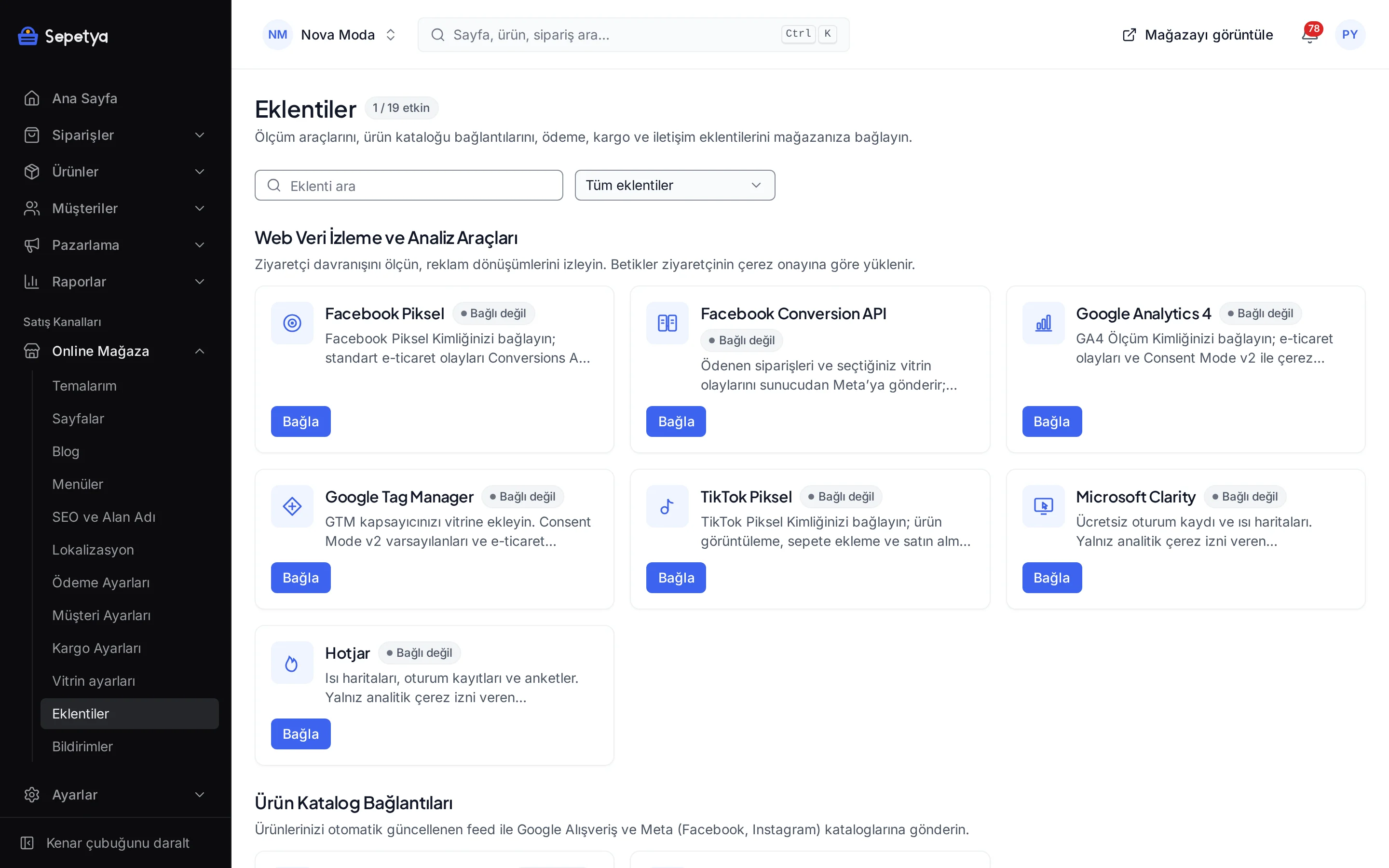
Eklentiler ekranı: Muhasebe ve e-Fatura grubu ve entegratör eklentisi

Faturayı siparişin içinden yönetin

  • Kendi entegratör hesabınız

    Fatura sizin adınıza, entegratör hesabınızdan düzenlenir; Sepetya kendi adına fatura kesmez. API anahtarınız şifreli saklanır; test ve canlı ortamı seçersiniz. Yerleşik entegratör Nilvera’dır.

  • Belge türü alıcıya göre

    Alıcının vergi ya da kimlik numarasıyla e-Fatura mükellefiyeti sorgulanır: mükellefse e-Fatura, değilse e-Arşiv Fatura düzenlenir. Belge türünü sipariş sayfasında kendiniz de seçebilirsiniz.

  • Otomatik düzenleme

    Ödeme alındığında ya da sipariş kargolandığında faturayı otomatik düzenleyin; “elle” seçeneğinde siparişten düzenlersiniz.

  • Fatura numarası ve PDF

    Fatura numarası ve PDF siparişe eklenir; müşteri faturayı hesabından indirir, isterseniz indirme bağlantısı e-postayla gider.

  • Yeniden deneme, çift fatura yok

    Gönderilen belgenin durumu düzenli sorgulanır; ağ ya da entegratör kesintisinde aynı belge kimliğiyle yeniden denenir. Bir siparişte tek geçerli fatura bulunur; gönderilemeyen faturayı “Yeniden gönder” ile tekrar yollarsınız.

  • İptal

    e-Arşiv faturayı panelden iptal edersiniz; iptal entegratör üzerinden yapılır. e-Fatura GİB’in iptal ve itiraz kanallarıyla iptal edilir, panel kaydı yalnız işaretler. Düzenlenen fatura silinmez, iptal edilir.

e-Fatura mı, e-Arşiv mi?

Belge türünü alıcı belirler

Alıcı, GİB’in e-Fatura mükellefleri listesindeyse e-Fatura düzenlenir ve alıcının entegratör posta kutusuna iletilir; değilse e-Arşiv Fatura düzenlenir ve müşteriye e-postayla ya da indirme bağlantısıyla ulaştırılır. Panel bu ayrımı entegratöre sorarak yapar: kurumsal alıcıda ödeme adımında alınan vergi numarasıyla, bireysel alıcıda kimlik numarasıyla sorgu yapılır. Kimlik numarası vermeyen bireysel alıcıya e-Arşiv Fatura düzenlenir; bu durumda e-Arşiv uygulamasındaki yer tutucu kimlik numarası kullanılır.

İnternet satışlarında e-Arşiv faturaya GİB’in istediği bilgiler eklenir: web adresi, ödeme yöntemi ve tarihi, ödeme aracısı, taşıyıcı ve gönderim tarihi. Hangi tutarın üzerinde hangi belgenin ya da kimlik bilgisinin zorunlu olduğu vergi mevzuatına ve güncel GİB düzenlemelerine bağlıdır; mali müşavirinize danışın.

  • Ödeme adımında T.C. kimlik numarası alanını zorunlu, isteğe bağlı ya da gizli yapabilir, kurumsal fatura (vergi numarası) alanını açıp kapatabilirsiniz
  • e-Fatura için alıcının posta kutusu (alias) entegratörden alınır
  • Başka bir programda kestiğiniz faturayı dosya (PDF, XML ya da görsel; en fazla 10 MB) veya portal bağlantısı olarak siparişe ekleyebilirsiniz
Sipariş sayfasındaki faturalar kartı: e-Fatura düzenleme, belge türü ve durum

Müşteri tarafı

Müşteri faturasını kendisi indirir

Fatura düzenlenince, ayarınıza göre müşteriye indirme bağlantısıyla e-posta gider; bağlantı 30 gün geçerlidir. Müşteri faturayı hesabındaki sipariş sayfasından da indirir; hesabı olmayan müşteri kendisine gönderilen sipariş bağlantısındaki sayfadan indirir. Fatura PDF’i şifreli, özel depolamada tutulur.

Siparişler › Dışa aktar › Faturalar ile bir dönemin faturalarını, indirme bağlantılarıyla birlikte CSV olarak dışa aktarıp muhasebecinize iletebilirsiniz.

  • “Faturayı müşteriye e-postayla gönder” ayarı; faturayı sonradan tek tek “Müşteriye gönder” ile de iletebilirsiniz
  • Müşteriye giden e-postanın metni e-posta şablonlarından düzenlenir
Sipariş yönetimini inceleyin
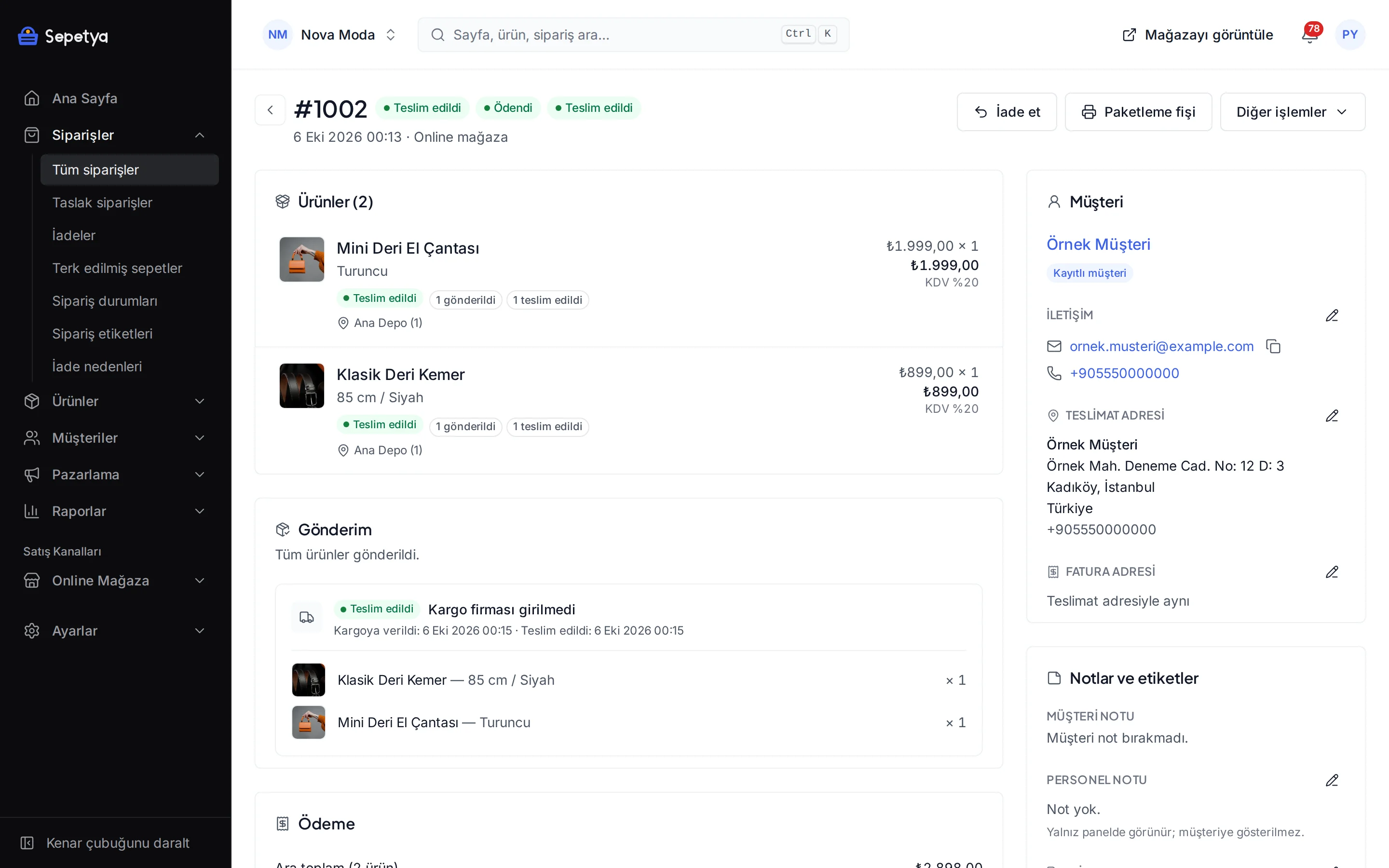
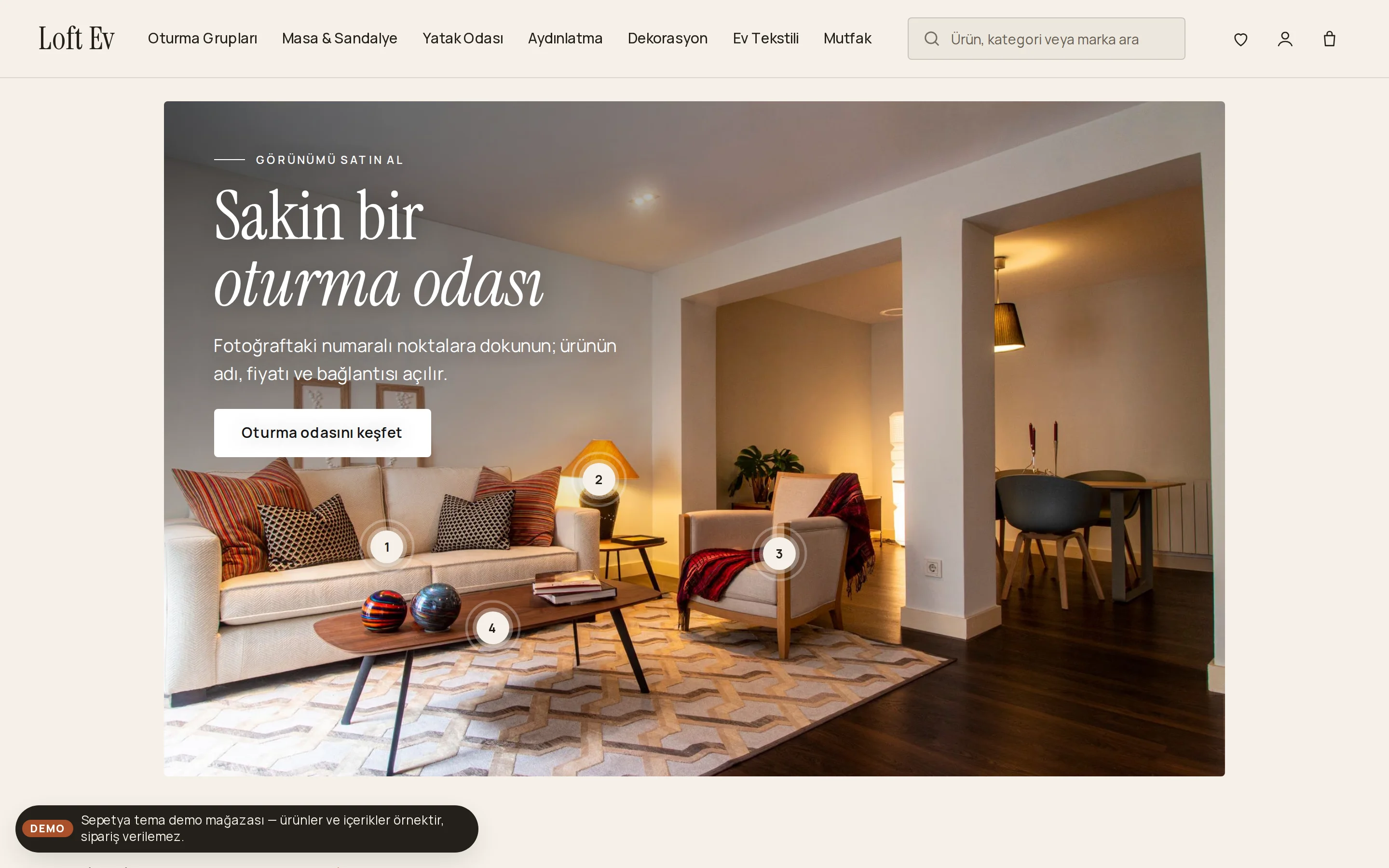
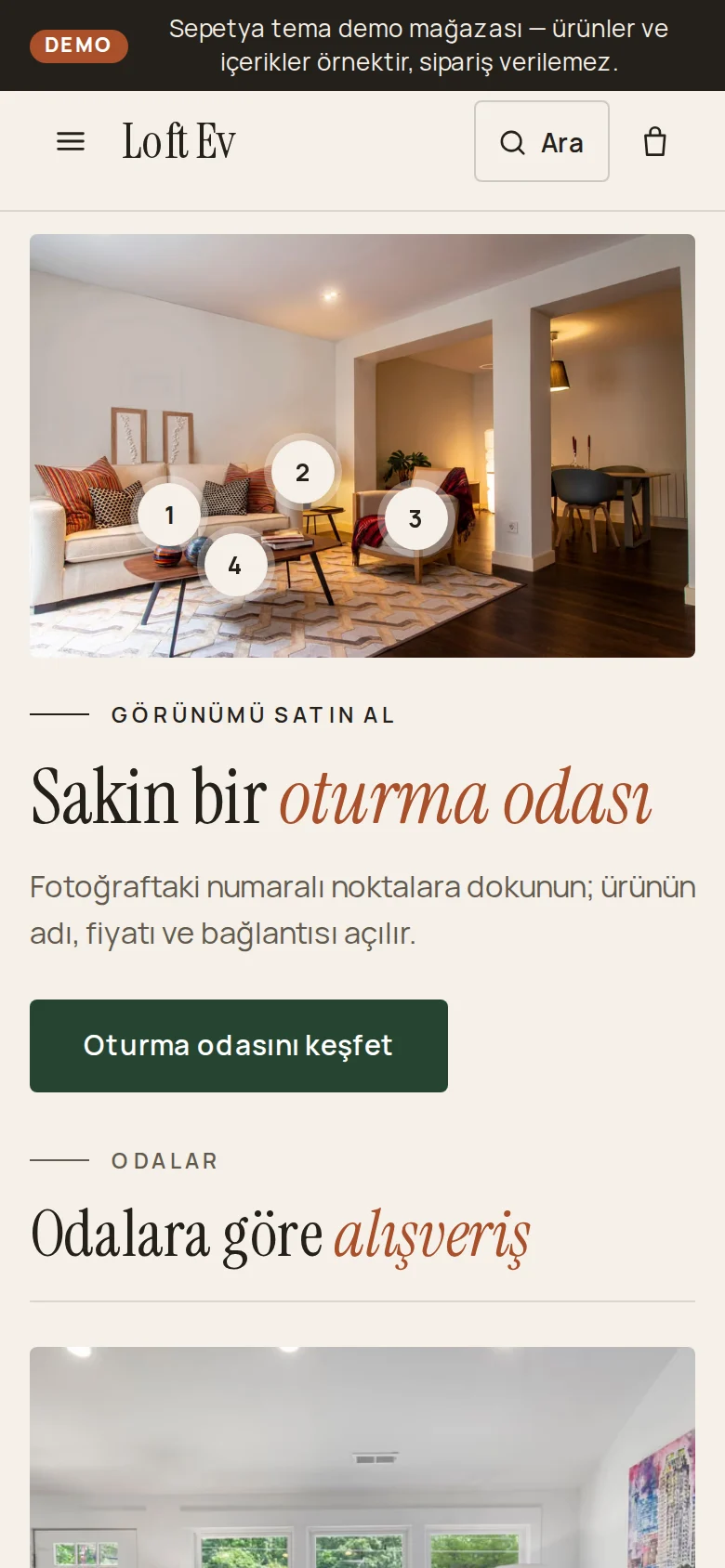
Ev temasının demo mağazası: hesap ve sipariş sayfaları

e-Fatura entegratörü

Fatura, kendi entegratör hesabınızla düzenlenir; hesabınızı Eklentiler ekranından bağlarsınız.

Bilmeniz gereken sınırlar

  • KDV %0 satırları: istisna sebebi gerektiren KDV %0 satırları otomatik düzenlenmez; bu faturaları entegratör panelinizden düzenleyip dosya ya da bağlantıyla siparişe eklersiniz.
  • e-Fatura iptali: e-Fatura, GİB’in kendi iptal ve itiraz kanallarıyla iptal edilir (ya da alıcı reddeder); panel iptali yalnızca kaydeder.
  • Yabancı para birimi: TL dışındaki para birimleriyle verilen siparişlerde fatura, sipariş para biriminde ve sipariş anında kaydedilen TL kuruyla birlikte düzenlenir.
  • Entegratör: yerleşik entegratör Nilvera’dır. Panel entegratörden bağımsız bir sözleşme (alıcı sorgusu, düzenleme, durum, PDF, iptal) üzerine kuruludur; başka bir entegratör için modül SDK’sı ile ayrı bir modül geliştirilebilir.
e-Fatura ve e-Arşiv zorunluluğu, belge içeriği ve iptal koşulları mevzuata ve işletmenizin durumuna göre değişir. Ayarlarınızı mali müşavirinizle doğrulayın; panel hukuki ya da mali uygunluk garantisi vermez.

Panelde nasıl çalışır?

  1. Adım 1: 1

    Entegratör hesabı açın

    Nilvera’da (ya da kullandığınız entegratörde) e-Fatura / e-Arşiv hizmetine kayıtlı bir hesabınız olmalı; API anahtarını entegratör portalından üretin.

  2. Adım 2: 2

    Eklentiyi bağlayın

    Online Mağaza › Eklentiler › Muhasebe ve e-Fatura’da eklentiyi açın; API anahtarını, e-Arşiv ve e-Fatura serilerini ve e-Fatura senaryosunu girin. “Bağlantıyı test et” ile hesabı doğrulayın ve önce test ortamını deneyin.

  3. Adım 3: 3

    e-Fatura ayarlarını yapın

    Ayarlar › e-Fatura’da faturanın ödeme alınınca mı, kargolanınca mı otomatik düzenleneceğini seçin ya da elle bırakın; müşteriye e-posta gitsin mi belirleyin.

  4. Adım 4: 4

    Siparişte kontrol edin

    Sipariş sayfasının faturalar kartında belgenin durumunu, numarasını ve PDF’ini görün; gerekirse yeniden deneyin ya da iptal edin.

Sık sorulan sorular

e-Fatura ve e-Arşiv fatura kesebilir miyim?

Evet, kendi entegratör hesabınız üzerinden. Yerleşik entegratör Nilvera’dır; API anahtarınızı eklentiye girersiniz. Fatura sizin adınıza entegratörden düzenlenir; Sepetya kendi adına fatura kesmez.

Hangi belge türü düzenlenir?

Alıcının vergi ya da kimlik numarasıyla e-Fatura mükellefiyeti entegratörden sorgulanır: mükellefse e-Fatura, değilse e-Arşiv Fatura düzenlenir. Kimlik numarası vermeyen bireysel alıcıya e-Arşiv Fatura düzenlenir. Belge türünü sipariş sayfasındaki “e-Fatura düzenle” penceresinden elle de seçebilirsiniz. Belge türü ve kimlik bilgisi zorunlulukları vergi mevzuatına bağlıdır; mali müşavirinize danışın.

Fatura otomatik düzenlenir mi?

İsteğe bağlı: Ayarlar › e-Fatura’dan faturanın ödeme alınınca ya da sipariş kargolanınca otomatik düzenlenmesini seçersiniz; “elle” seçeneğinde siparişten düzenlersiniz. Bir siparişte aynı anda tek geçerli fatura bulunur; ağ ya da entegratör kesintisinde aynı belge kimliğiyle yeniden denenir, ikinci fatura oluşmaz.

Başka entegratörlerle çalışabilir miyim?

Yerleşik entegratör Nilvera’dır. Panel entegratörden bağımsız bir sözleşme üzerine kuruludur; başka bir entegratör için modül SDK’sı ile ayrı bir modül geliştirilebilir. Hazır olmayan bir entegratörle çalışıyorsanız faturayı kendi sisteminizde kesip PDF olarak siparişe yükleyebilirsiniz.

KDV oranı %0 olan ürünlerde ne olur?

İstisna sebebi gerektiren KDV %0 satırları otomatik düzenlenmez. Bu faturaları entegratör panelinizden düzenler, PDF ya da bağlantıyla siparişe yüklersiniz.

Müşteri faturasını nasıl alır?

Fatura düzenlenince isteğe bağlı olarak müşteriye indirme bağlantısıyla e-posta gider; müşteri faturayı hesabındaki sipariş sayfasından da indirir. Başka bir programda kestiğiniz faturayı da PDF olarak siparişe yükleyip müşteriye gönderebilirsiniz.

e-Fatura ve yasal süreç rehberleri

  • KVKK aydınlatma metni ile açık rıza arasındaki fark

    Aydınlatma metni bir bilgilendirmedir ve her zaman verilir; açık rıza ise yalnızca gerektiğinde istenen ayrı bir onaydır. Bu yazı, e-ticarette ikisinin nerede ve nasıl ayrı ayrı gösterileceğini, sık yapılan hataları ve kayıt tutmayı anlatır.

    · Sepetya Editör Ekibi

  • Çerez onayı nasıl olmalı? Kabul ve reddi eşit sunmak

    Zorunlu olmayan çerezler için açık rıza gerekir ve bu rıza bilinçli, belirli ve geri alınabilir olmalıdır. Bu yazı KVKK çerez rehberine dayanarak hangi çerez için izin gerektiğini, çerez penceresinin nasıl kurulacağını ve Sepetya ayarlarının bunlara nasıl karşılık geldiğini anlatır.

    · Sepetya Editör Ekibi

  • Mesafeli satış sözleşmesi ve ön bilgilendirme formu

    Mesafeli satış sözleşmesi ve ön bilgilendirme formu, online satışta en çok denetlenen iki belgedir. Bu yazı, yönetmeliğin ne istediğini sade bir dille, belgelerin sitede nerede ve nasıl gösterileceğini ve nasıl saklanacağını anlatır.

    · Sepetya Editör Ekibi

Faturalarınızı siparişle birlikte düzenleyin

Entegratör hesabınızı bağlayın, test ortamında deneme faturası düzenleyin ve otomatik düzenlemeyi hazır olduğunuzda açın.

Çerezleri nasıl kullandığımızı seçin

Sitenin çalışması için gerekli çerezleri kullanırız. Analitik çerezler yalnızca izin verirseniz etkinleşir; tercihinizi istediğiniz zaman sayfanın altındaki bağlantıdan değiştirebilirsiniz.