İçeriğe geç

Mağazanı kur

Markanıza uygun mağaza tasarımı, kod yazmadan

Sektörünüze göre hazırlanmış temalardan birini seçin. Bölümleri sıralayın, renk ve yazı tiplerini ayarlayın, sonucu masaüstü, tablet ve mobil önizlemede görün; hazır olunca tek tıkla yayınlayın.

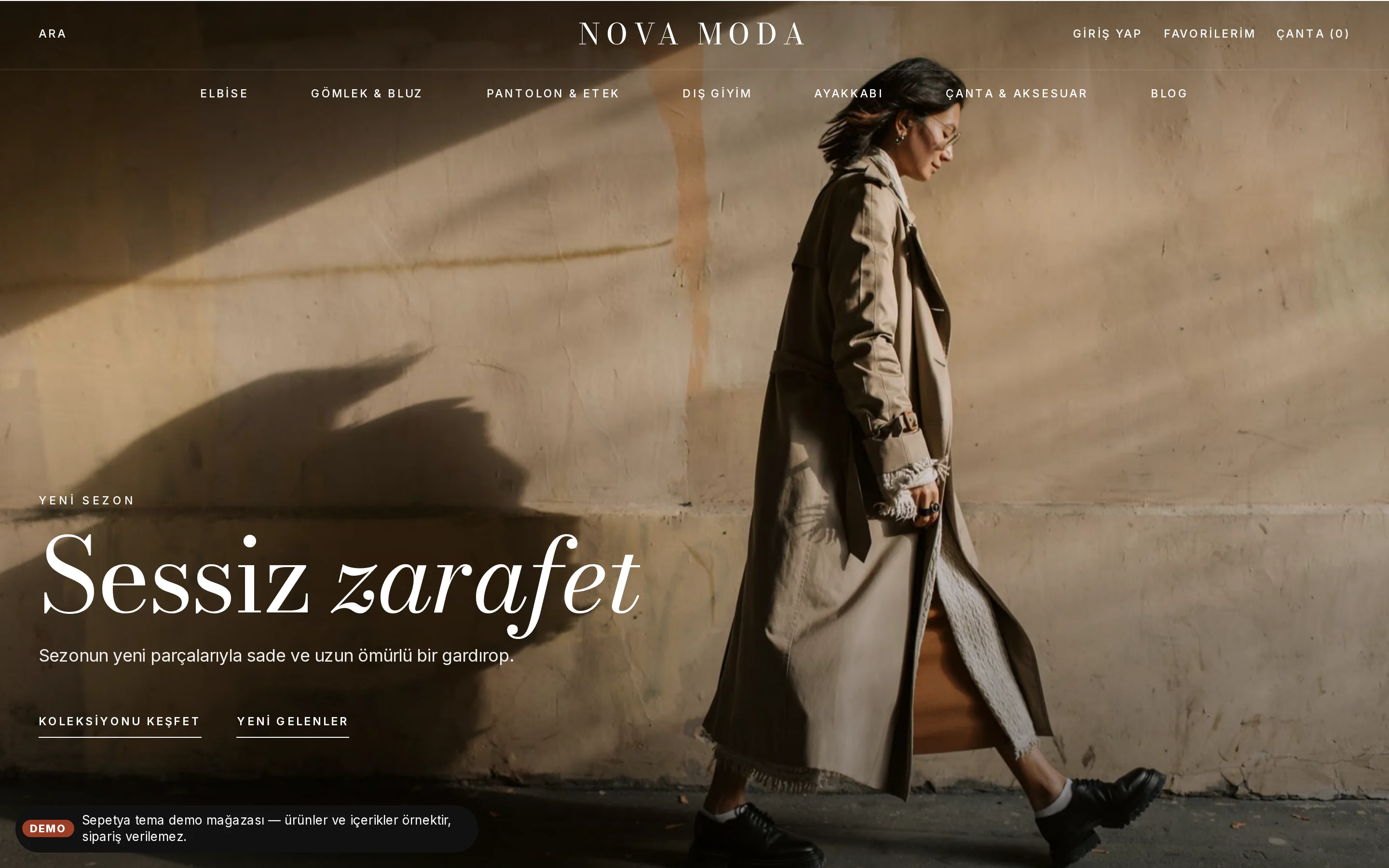
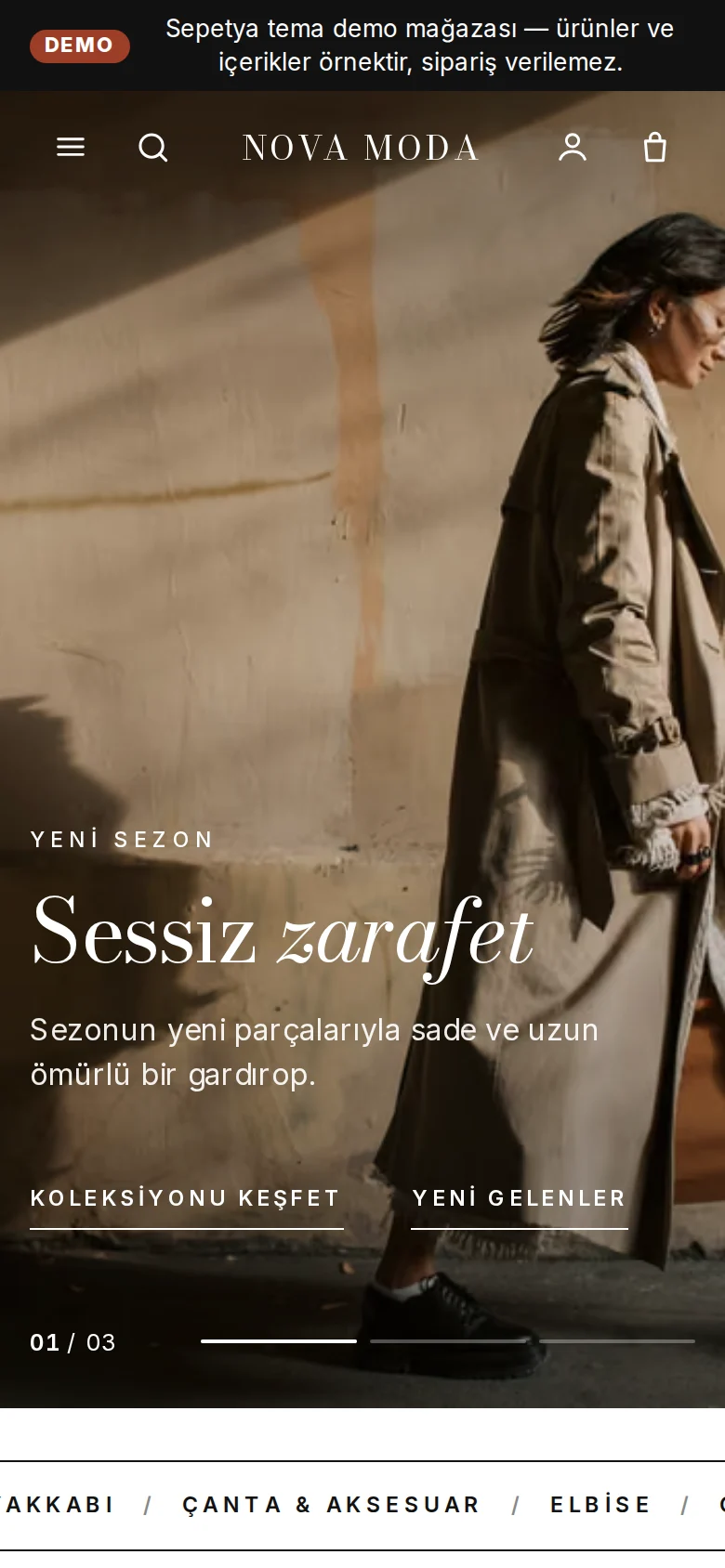
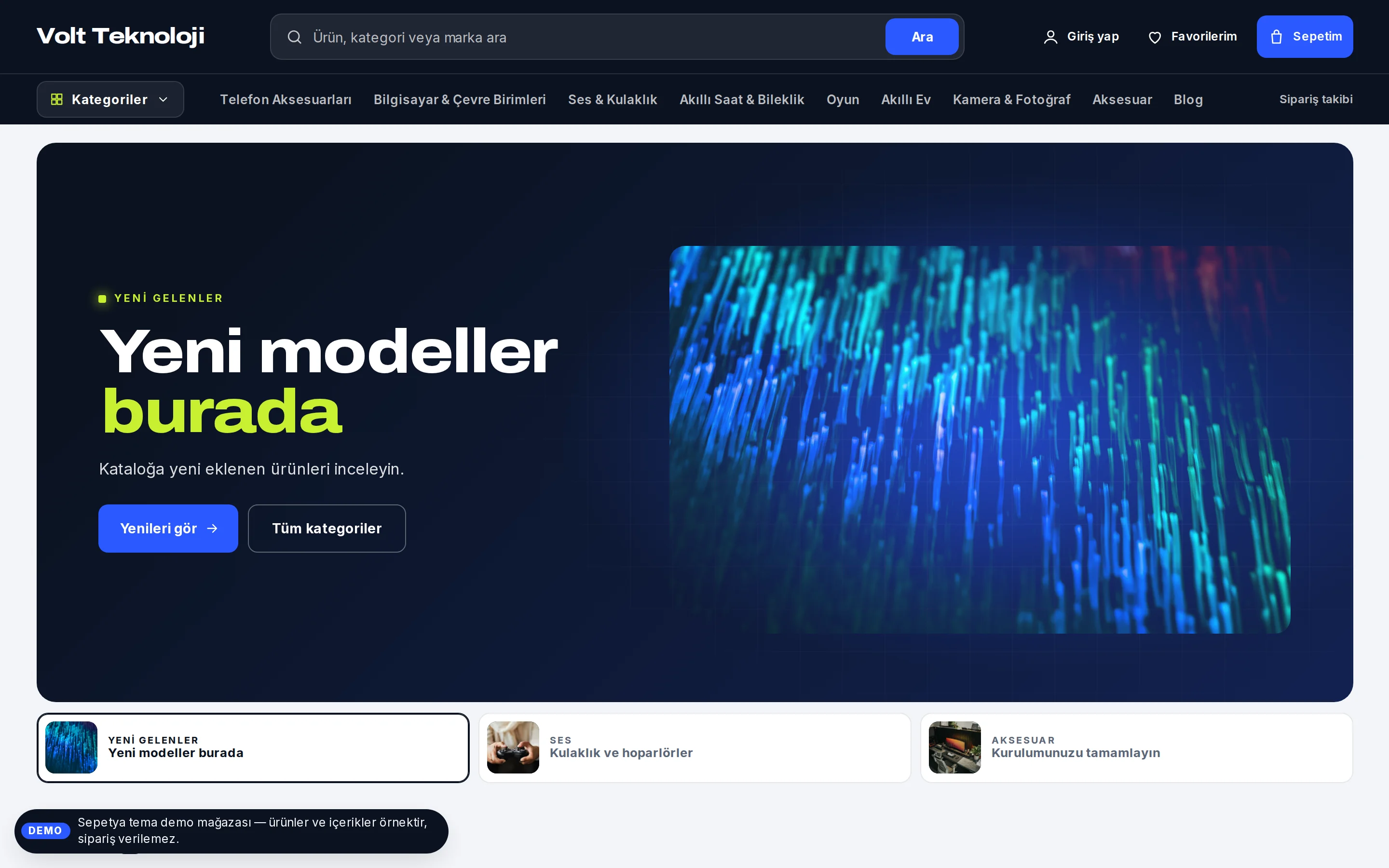
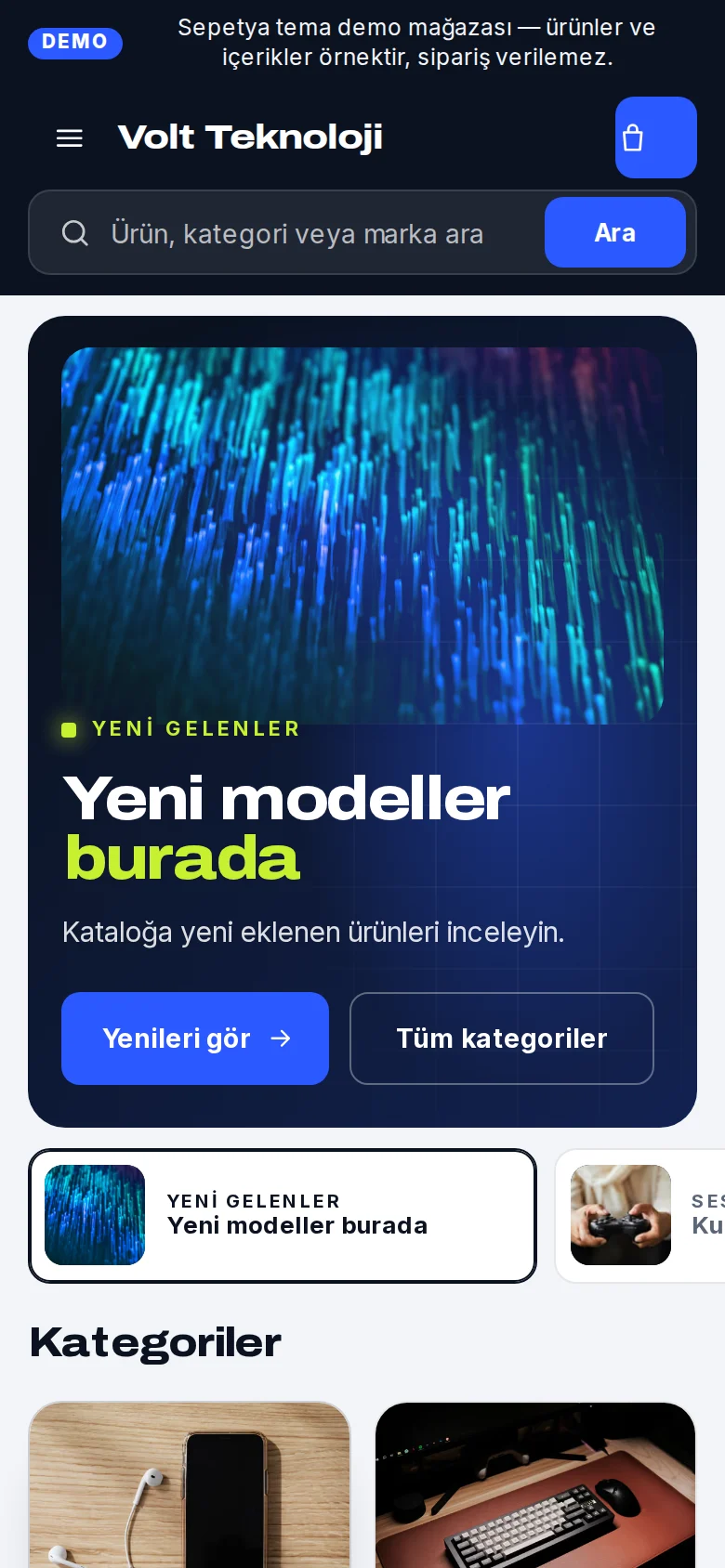
Bir temanın demo mağazası, masaüstü ve mobil görünüm

Tasarım için ihtiyacınız olanlar

Hazır başlayın, istediğiniz kadar özelleştirin.

  • Yapısı farklı temalar

    Her tema kendi üst bölümüne, açılış alanına, ürün kartına ve alt bilgisine sahiptir; renkleri değişmiş kopyalar değildir. Moda, genel mağaza, elektronik, kozmetik, ev, gıda, takı ve çocuk mağazaları için ayrı temalar vardır.

  • Renk, yazı tipi ve şekil ayarları

    Sekiz renk ayarı, yirmi yazı tipi, başlık kalınlığı, düğme şekli, köşe yuvarlaklığı ve sayfa genişliği tek yerde. Her tema hazır renk ön ayarlarıyla gelir.

  • Bölümlerle sayfa kurma

    Slayt, öne çıkan ürünler, kategori ızgarası, görsel ve metin, video, SSS, bülten ve blog yazıları gibi bölümleri ekleyin, çoğaltın, gizleyin ve sürükleyerek sıralayın.

  • Her cihazda önizleme

    Masaüstü, tablet ve mobil önizleme arasında geçiş yapın. Önizlemede bir bölüme tıkladığınızda ayarları açılır.

  • Dil başına içerik

    Bölüm metinlerini mağazanızın her dili için ayrı girin; editörde içerik dilini değiştirerek her dilin vitrinini görün.

  • Taslak, yayın ve geri alma

    Değişiklikler taslak olarak kendiliğinden kaydedilir. Geri al ve ileri al ile adım adım dönün, hazır olunca yayınlayın; gerekirse şablonu ya da tüm ayarları varsayılana döndürün.

Temalar

Karar vermeden önce demo mağazayı gezin

Temaların örnek içerikle dolu demo mağazalarını gezebilir; ürün sayfasını, kategori listesini ve mobil görünümü yayına almadan önce görebilirsiniz. Demo içerik “örnek içerik” olarak işaretlidir ve demo mağazada sipariş verilemez.

Bazı temalar ücretsizdir, bazıları tek seferlik lisansla satın alınır; güncel liste ve fiyatlar tema sayfalarında yazar. Satın alma için faturanız oluşturulur, ödeme onaylanınca tema kitaplığınıza eklenir.

  • Kitaplığınızda birden fazla tema tutun; yayına almadan düzenleyin ve önizleyin
  • Yeni temayı yayınladığınızda önceki tema kitaplıkta kalır, istediğiniz zaman geri dönebilirsiniz
  • Yeni tema sürümü çıkınca ayarlarınız ve bölümleriniz korunarak güncellenir
  • Temayı çoğaltın, JSON dosyası olarak dışa aktarın veya başka bir temanın taslağına içe aktarın
Temaları inceleyin
Elektronik mağazalar için hazırlanmış bir temanın demo mağazası

Tema editörü

Gördüğünüzü düzenleyin

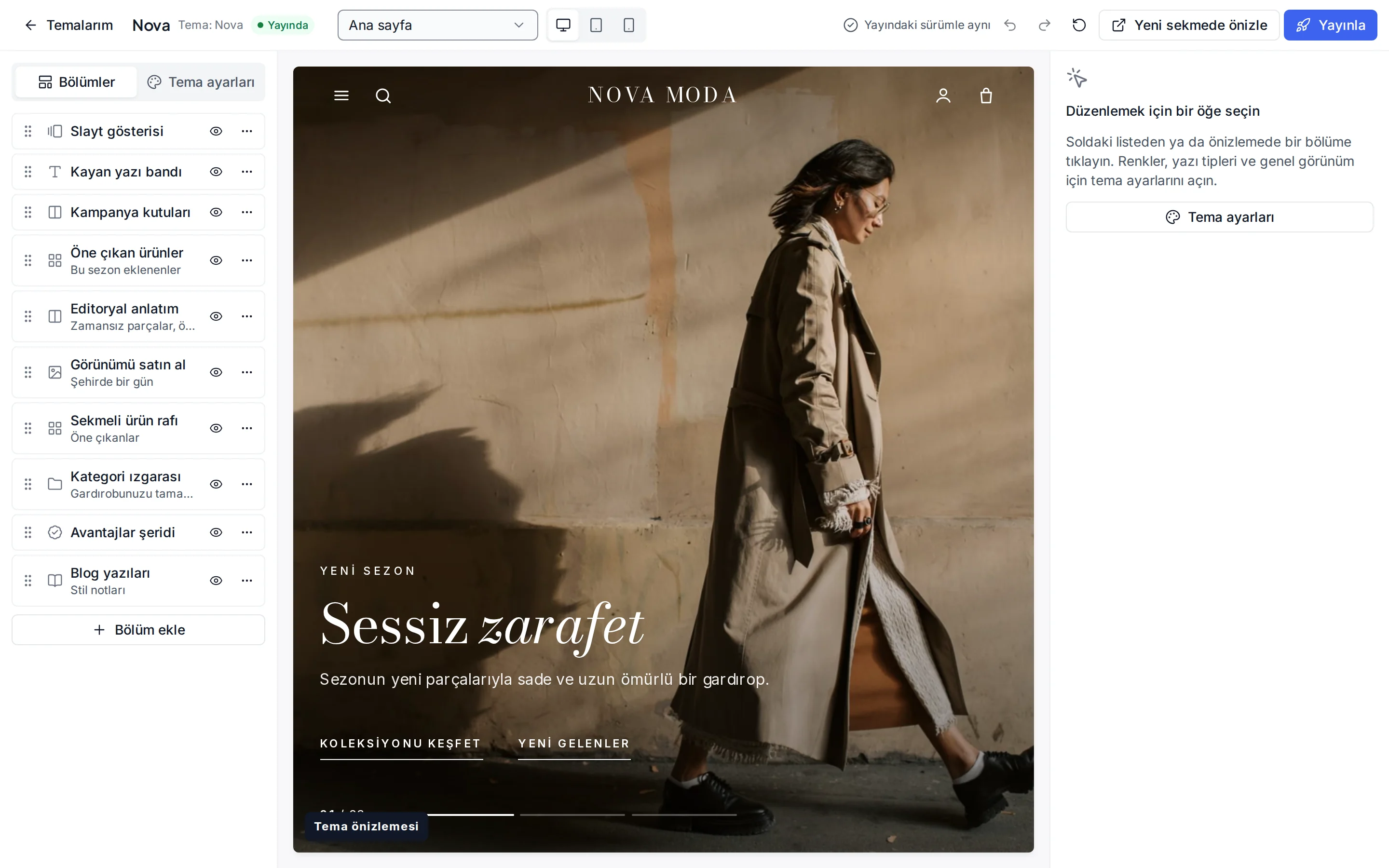
Soldaki liste sayfanın bölümlerini, ortadaki canlı önizleme mağazanın o anki halini, sağdaki panel seçili bölümün ayarlarını gösterir. Önizlemede bir bölüme tıklayın; başlığını, görselini, bağlantısını ve renklerini değiştirin.

Ana sayfa, ürün, kategori, sepet, ödeme ve hesap sayfaları dahil 22 sayfa şablonunu aynı editörde düzenlersiniz.

  • Bölüm ekleme galerisinde arama; bölümleri çoğaltma, gizleme ve sürükleyerek sıralama
  • Geri al ve ileri al; değişiklikler kendiliğinden taslağa kaydedilir
  • Tema başka bir oturumda ya da başka bir personel tarafından değiştirilmişse çakışma uyarısı
  • Şablonu, tema ayarlarını ya da tümünü tek adımda varsayılana döndürme
Tema editörü: bölüm listesi, canlı önizleme ve seçili bölümün ayarları

Sayfalar, menüler ve blog

Mağazanızın içeriğini kendiniz yönetin

Hakkımızda, iletişim ve kampanya sayfalarını bölümlerle oluşturun. Sayfalar her dilde ayrı başlık, adres ve meta alanı taşır, zamanlanabilir ve sürümleri saklanır. Üst menü ve alt bilgi menüleri üç seviyeye iner; ürün, kategori, marka, sayfa, blog yazısı ya da dış bağlantıya gidebilir.

Blog için blok editörü, kategoriler, etiketler ve RSS hazırdır. Yasal sayfalar (iade, teslimat, gizlilik, KVKK aydınlatma, satıcı bilgileri) düzenlenebilir şablon metinlerle gelir; yayına almadan önce avukatınızla gözden geçirin.

  • Özel sayfalar: dil başına başlık, adres, meta alanları, yayın zamanlaması ve sürüm geçmişi
  • Menüler: üç seviye, yeni sekmede açma, ürün, kategori, marka, sayfa ve blog bağlantıları
  • Blog: blok editörü, kategori ve etiketler, zamanlanmış yayın, RSS
  • Özel kod: betikleri bir çerez izin kategorisine bağlayarak ekleyin
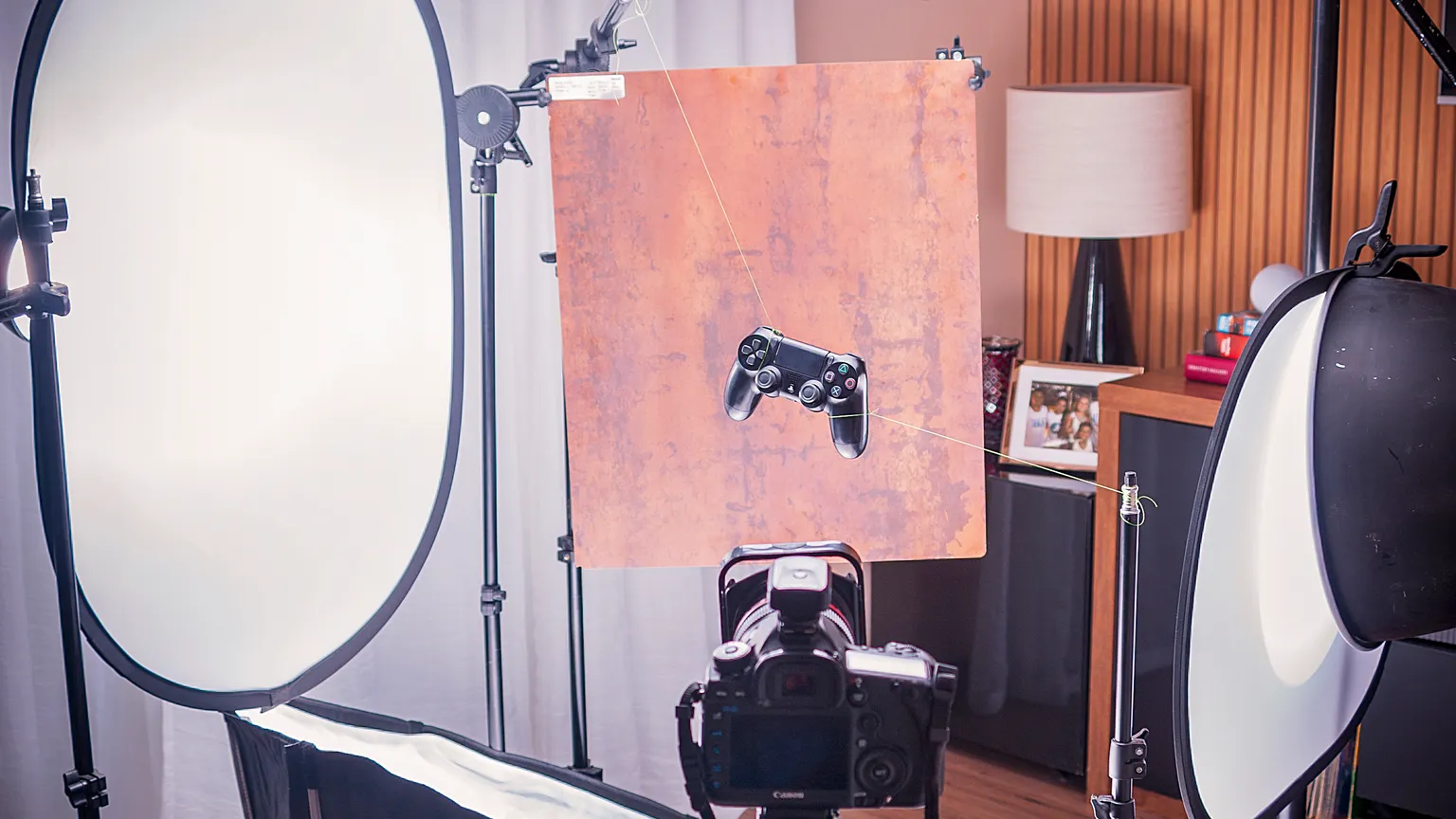
Lambaları ve yansıtıcısıyla kurulu bir çekim stüdyosu

Panelde nasıl çalışır?

  1. Adım 1: 1

    Temayı kitaplığınıza ekleyin

    Online Mağaza › Temalarım ekranında galerideki temaların demo mağazalarına bakın, beğendiğinizi kitaplığınıza ekleyin.

  2. Adım 2: 2

    Tema editöründe düzenleyin

    Sayfa şablonunu seçin; bölümleri, renkleri, yazı tiplerini ve metinleri ayarlayın. Değişiklikler taslak olarak kendiliğinden kaydedilir.

  3. Adım 3: 3

    Menüleri ve sayfaları hazırlayın

    Menüler ve Sayfalar ekranlarında üst menüyü, alt bilgi menüsünü, hakkımızda ve iletişim gibi sayfaları oluşturun.

  4. Adım 4: 4

    Önizleyin ve yayınlayın

    Mobil önizlemeyi de kontrol edin, ardından Yayınla’ya basın. Ziyaretçiler yeni tasarımı hemen görür; önceki tema kitaplıkta kalır.

Sık sorulan sorular

Kod bilmeden mağaza tasarlayabilir miyim?

Evet. Tema seçer, bölümleri ve ayarları tema editöründe düzenlersiniz; kod yazmanız gerekmez. İleri düzey kullanıcılar için Vitrin ayarları’nda özel kod (betik) eklenebilir; her betik bir çerez izin kategorisine bağlanır ve o kategoriye göre yüklenir.

Temanın kodunu değiştirebilir miyim?

Hayır. Temalar platformla gelen hazır yapılardır ve kodları mağaza sahibi tarafından düzenlenmez. Görünümü tema ayarları, bölümler, menüler ve sayfalarla; ek davranışı özel betiklerle şekillendirirsiniz.

Ücretli temalar paket fiyatına dahil mi?

Hayır. Bazı temalar ücretsizdir; ücretli temalar paket ücretinden ayrı, tek seferlik lisansla satın alınır. Satın alma için mağazanıza bir fatura oluşturulur ve ödeme onaylanınca tema kitaplığınıza eklenir. Güncel temalar ve fiyatlar tema sayfasında yer alır.

Mağazam telefonda nasıl görünür, ayrıca ayar gerekir mi?

Temalar mobil uyumludur. Editörde mobil önizlemeye geçerek her bölümü kontrol edebilirsiniz; slayt ve banner gibi bölümlerde mobil için ayrı görsel seçmek de mümkündür.

Yeni bir tema sürümü çıkınca tasarımım bozulur mu?

Hayır. Panel yeni sürümü “Güncelle” seçeneğiyle sunar; güncelleme temanın yeni bölümlerini ve düzeltmelerini getirir, ayarlarınız ve bölümleriniz korunur.

Mağazamı birden fazla dilde yayınlarsam tasarım nasıl çalışır?

Düzen ve bölümler tüm dillerde aynıdır; her bölümün metinlerini dil başına girersiniz. Editörde içerik dilini değiştirerek her dilin görünümünü kontrol edebilirsiniz. Ayrıntılar için çok dil ve para birimi sayfasına bakın.

Mağaza tasarımı ve dönüşüm rehberleri

  • Ana sayfa slaytı kullanmalı mısınız?

    Ana sayfadaki dönen görseller güzel görünür ama ziyaretçilerin çoğu slaytların çoğunu hiç görmez. Bu yazıda araştırmanın ne söylediğini, slayt yerine neyi kullanabileceğinizi ve slayt kullanacaksanız hangi kuralların önemli olduğunu anlatıyoruz.

    · Sepetya Editör Ekibi
  • Mobilde ürün sayfası: dönüşümü etkileyen 10 detay

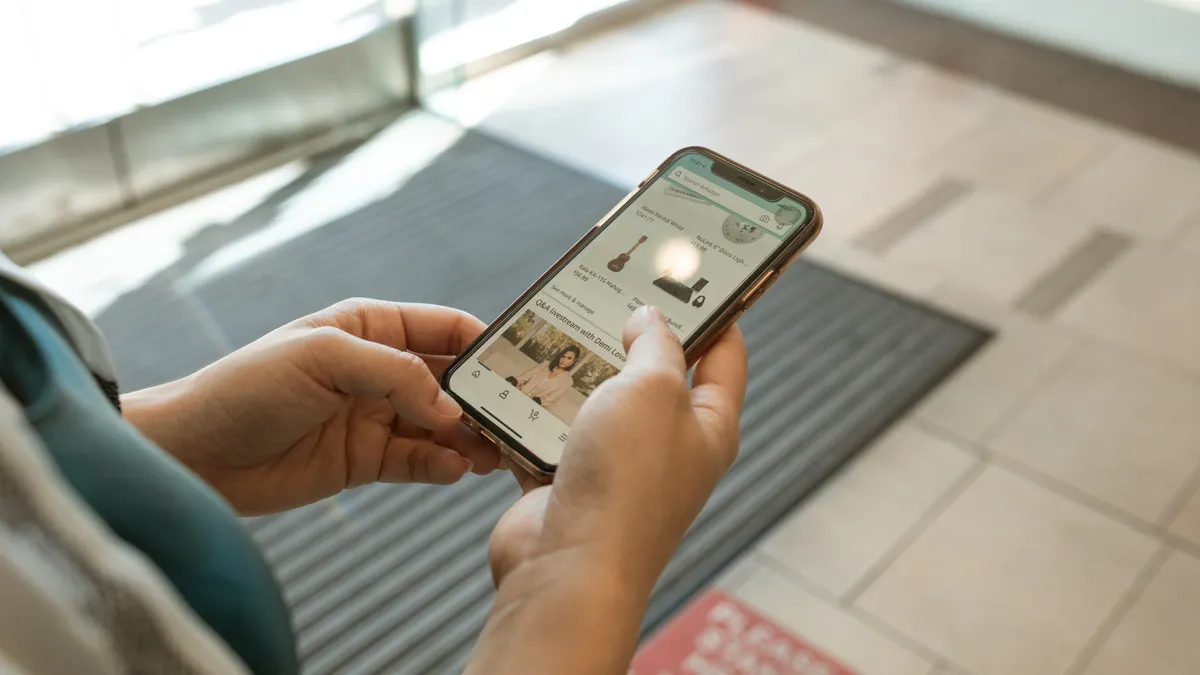
    Ziyaretçileriniz telefondan geliyorsa ürün sayfasının telefonda rahat çalışması gerekir. Bu rehber, Baymard'ın ürün sayfası araştırmasındaki on bulguyu Sepetya içinde yapabileceğiniz ayarlarla eşleştiriyor.

    · Sepetya Editör Ekibi

  • Ödeme sayfası tasarımı: sepet terkini azaltan ayarlar

    Ödeme sayfası, sepete eklenen ürünün siparişe dönüşüp dönüşmeyeceğine karar verildiği yerdir. Bu rehber gereksiz alanları azaltmayı, misafir ödeme ile hızlı kaydı ve sözleşmelerin sipariş düğmesinin üstünde nasıl gösterildiğini anlatır.

    · Sepetya Editör Ekibi

Mağazanızın tasarımını kendiniz deneyin

Deneme süresince temaları kitaplığınıza ekleyin, tema editörünü istediğiniz gibi kullanın ve hazır olduğunuzda yayınlayın.

Çerezleri nasıl kullandığımızı seçin

Sitenin çalışması için gerekli çerezleri kullanırız. Analitik çerezler yalnızca izin verirseniz etkinleşir; tercihinizi istediğiniz zaman sayfanın altındaki bağlantıdan değiştirebilirsiniz.