Ödeme · Havale/EFT
Havale / EFT entegrasyonu
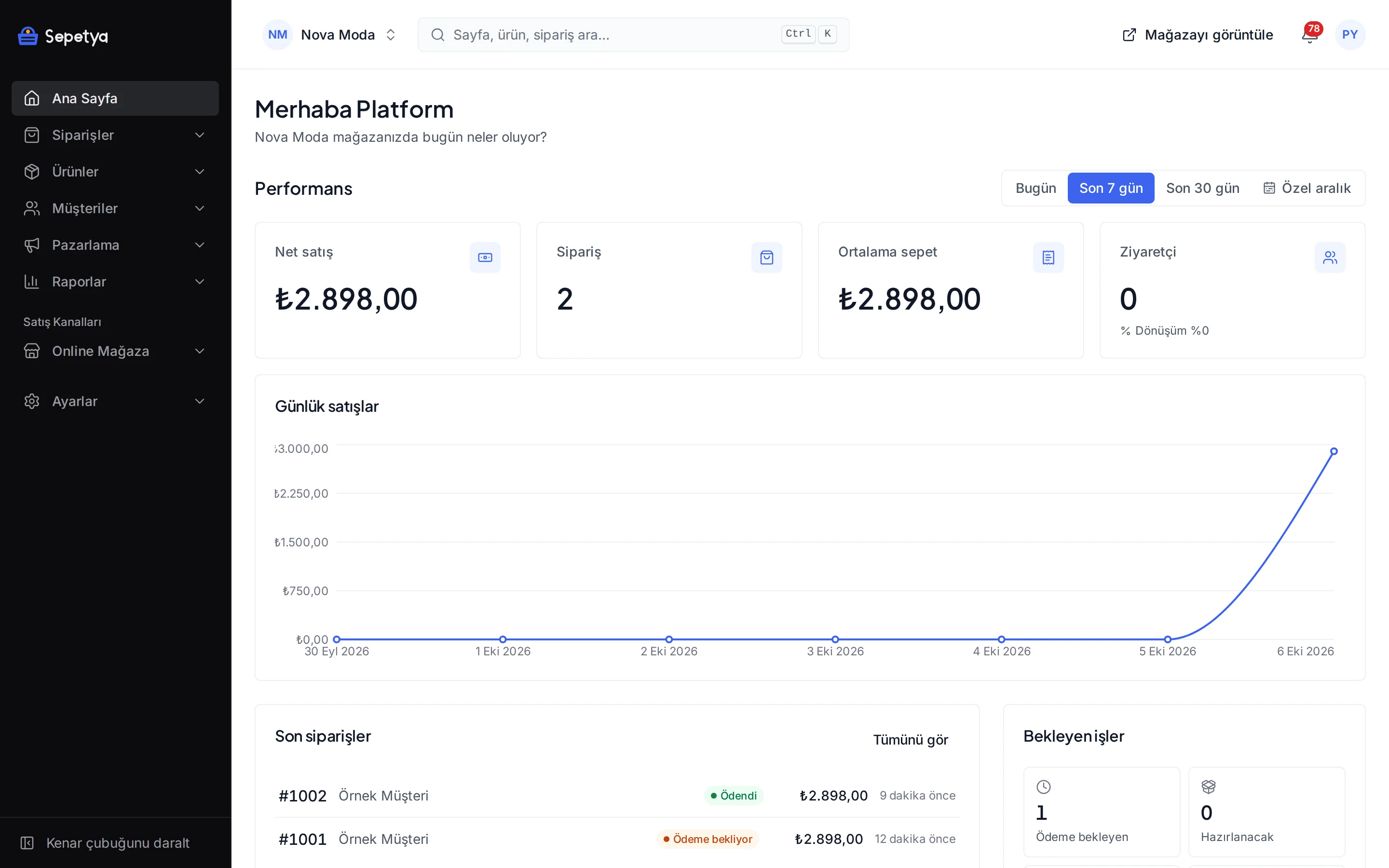
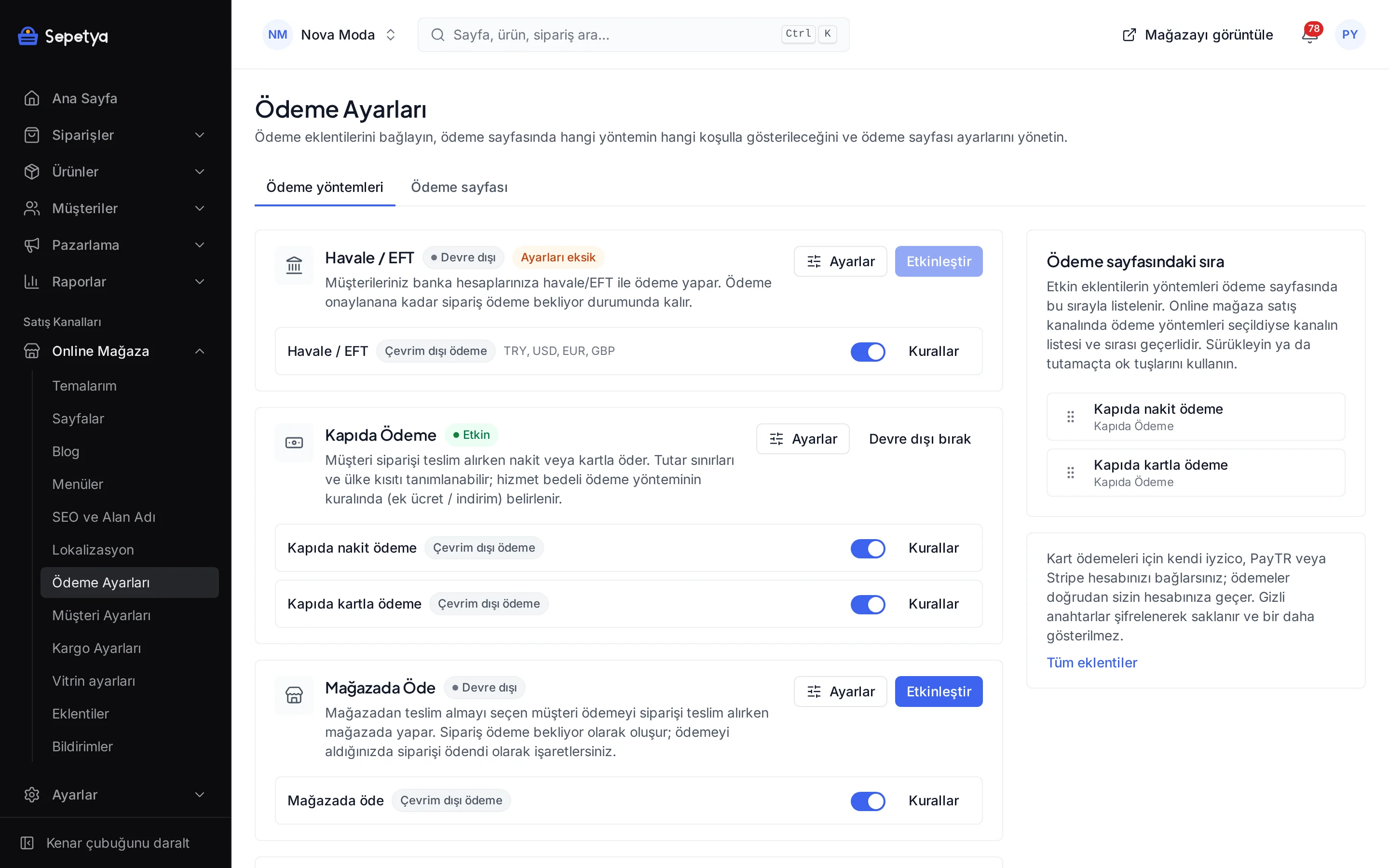
Müşterileriniz banka hesaplarınıza havale veya EFT ile öder. Ödemeyi onaylayana kadar sipariş “ödeme bekliyor” durumunda kalır.
- Her yeni mağazada kurulu gelir
- IBAN kontrol basamağıyla doğrulanır
- Havale indirimi tanımlanabilir
Ne yapar?
Birden çok banka hesabı
Banka adı, hesap sahibi, IBAN, şube ve hesap para birimiyle istediğiniz kadar hesap ekleyin. Müşteri, siparişinin para birimine uygun hesapları görür.
IBAN doğrulaması
Girdiğiniz TR IBAN’ların kontrol basamağı kaydederken doğrulanır; hatalı bir IBAN müşteriye ödeme talimatı olarak gitmez.
Talimat sayfada ve e-postada
Sipariş sonrası sayfada ve sipariş e-postasında tutar, sipariş numarası ve hesap bilgileri yer alır. Talimat metnini {amount} ve {order} yer tutucularıyla kendi cümlelerinizle değiştirebilirsiniz.
Havale indirimi
Ödeme yöntemi kuralında yüzde ya da tutar olarak havale indirimi tanımlayabilirsiniz; indirim sipariş toplamından düşer ve talimatta belirtilir.
Hatırlatma ve onay
Ödemesi bekleyen havale siparişleri için hazır bir hatırlatma otomasyonu vardır; ödeme gelince ya da sipariş iptal edilince durur. Ödemeyi gördüğünüzde siparişi panelden ödendi olarak işaretlersiniz.
Ödeme nasıl akar?
Sipariş, ödeme beklenen durumda oluşur; müşteri ödemeyi mağaza dışında yapar. Ödemeyi aldığınızda siparişi panelden onaylarsınız ve sipariş akışı oradan devam eder.
Bu yöntemde platformdan geçen bir kart bilgisi yoktur; koşulları, açıklamayı ve hangi durumlarda sunulacağını mağaza panelinden siz belirlersiniz.
Panelde nasıl bağlanır?
Anahtarlarınızı ve kimliklerinizi mağaza panelinden girersiniz; gizli değerler şifreli saklanır ve panelde maskelenir.
- Adım 1: 1
Eklentiyi açın
Havale/EFT eklentisi her yeni mağazada kurulu gelir. Eklentiler sayfasında Ödeme Yöntemleri grubunda Havale / EFT’yi açın.
- Adım 2: 2
Banka hesaplarını ekleyin
Her hesap için banka adı, hesap sahibi ve IBAN’ı girin; şube ve para birimi isteğe bağlıdır (varsayılan TL). IBAN kaydedilirken doğrulanır.
- Adım 3: 3
Ödeme talimatını düzenleyin
İsterseniz varsayılan talimat metnini değiştirin. {amount} ödenecek tutarla, {order} sipariş numarasıyla değiştirilir.
- Adım 4: 4
Kaydedip etkinleştirin
Kaydet ve etkinleştir’e basın. Online Mağaza › Ödeme Ayarları sayfasında yöntemin adını, sırasını ve varsa havale indirimini belirleyin.
- Adım 5: 5
Ödemeyi onaylayın
Havale hesabınıza ulaşınca siparişi açıp ödemeyi onaylayın (ödendi olarak işaretle). Müşteriye ödeme e-postası gider ve sipariş hazırlanır.
- Adım 6: 6
Hatırlatmayı açın (isteğe bağlı)
Pazarlama › Otomasyonlar sayfasında havale hatırlatma tarifini açın; ödeme yapmayan müşteriye otomatik hatırlatma gider.
Bilmeniz gerekenler
- Havale otomatik eşleşmez. Banka hareketlerini siz takip eder, ödemeyi panelden onaylarsınız; bankalarla otomatik mutabakat yoktur.
- Yalnızca TR IBAN tanımlanabilir. Hesaplar TL, USD, EUR veya GBP para biriminde olabilir; müşteri yalnız siparişinin para birimine uygun hesapları görür.
- İndirim modülün değil ödeme yöntemi kuralının ayarıdır. Havale indirimini Ödeme Ayarları’nda tanımlarsınız; sepet, ödeme adımı, sözleşmeler ve e-postalar aynı tutarı gösterir.
- Hatırlatma ayrı bir otomasyondur. Açmadığınız sürece ödeme bekleyen müşteriye otomatik hatırlatma gitmez.
Havale / EFT hakkında sık sorulanlar
Ödemenin geldiğini nasıl anlayacağım?
Bankanızdan takip edersiniz. Havale hesabınıza ulaşınca siparişi panelden ödendi olarak işaretlersiniz; banka entegrasyonu olmadığı için ödeme otomatik eşleşmez.
Havale için indirim verebilir miyim?
Evet. Online Mağaza › Ödeme Ayarları’nda havale yönteminin kuralına yüzde ya da tutar olarak indirim ekleyebilirsiniz. Müşteri indirimi yöntemi seçmeden önce görür; indirim sipariş toplamından düşer.
Yabancı para birimli hesap ekleyebilir miyim?
TL, USD, EUR ve GBP hesapları eklenebilir; ancak IBAN’ın TR ile başlaması gerekir. Müşteri yalnız siparişinin para birimine uygun hesapları görür.
Müşteri ödeme yapmazsa ne olur?
Sipariş “ödeme bekliyor” durumunda kalır. Havale hatırlatma otomasyonunu açtıysanız ödeme gelene ya da sipariş iptal edilene kadar müşteriye hatırlatma gider; isterseniz siparişi panelden kendiniz iptal edebilirsiniz.
Entegrasyonu panelden birkaç adımda bağlayın
Deneme süresi boyunca mağazanızı kurup entegrasyonu kendiniz deneyin; anahtarlarınız yalnızca sizin mağazanızda çalışır.