Ödeme · Kapıda ödeme
Kapıda Ödeme entegrasyonu
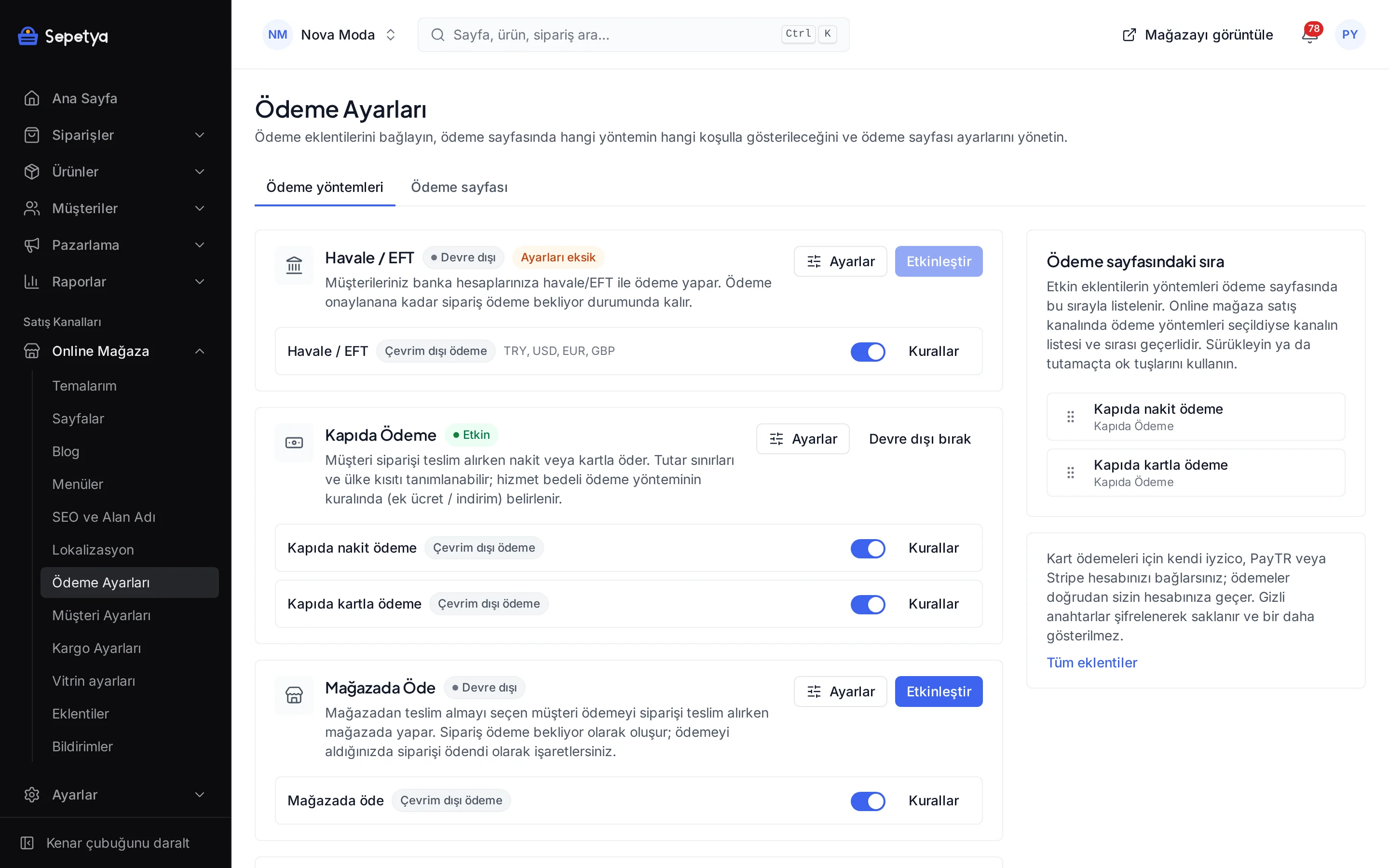
Müşteri siparişi teslim alırken nakit veya kartla öder. Tutar sınırı ve ülke kısıtı tanımlayabilir, hizmet bedeli ekleyebilirsiniz.
- Her yeni mağazada kurulu gelir
- Nakit ve kartla ödeme seçeneği
- Tutar ve ülke sınırı
Ne yapar?
Kapıda nakit ve kartla
Nakit ödemeyi ve (kargo firmanızın kapıda POS hizmeti varsa) kartla ödemeyi ayrı ayrı açıp kapatabilirsiniz.
Hizmet bedeli
Ödeme yöntemi kuralında adlandırdığınız bir ek ücret tanımlayabilirsiniz; ücret sepette, ödeme adımında, sözleşmelerde ve e-postalarda aynı tutarla görünür.
Tutar ve ülke sınırı
En düşük ve en yüksek sipariş tutarını ve izin verilen ülkeleri (ISO kodlarıyla) belirleyin; kapıda ödeme yalnızca bu koşulları sağlayan siparişlerde görünür.
Müşteriye not
Teslimatta ne yapılacağını anlatan kendi notunuzu yazın; boş bırakırsanız varsayılan metin kullanılır.
Ödemeyi panelden onaylayın
Teslimat sonrası ödemeyi aldığınızda siparişi ödendi olarak işaretlersiniz; müşteriye ödeme e-postası gider.
Ödeme nasıl akar?
Sipariş, ödeme beklenen durumda oluşur; müşteri ödemeyi mağaza dışında yapar. Ödemeyi aldığınızda siparişi panelden onaylarsınız ve sipariş akışı oradan devam eder.
Bu yöntemde platformdan geçen bir kart bilgisi yoktur; koşulları, açıklamayı ve hangi durumlarda sunulacağını mağaza panelinden siz belirlersiniz.
Panelde nasıl bağlanır?
Anahtarlarınızı ve kimliklerinizi mağaza panelinden girersiniz; gizli değerler şifreli saklanır ve panelde maskelenir.
- Adım 1: 1
Eklentiyi açın
Kapıda ödeme eklentisi her yeni mağazada kurulu gelir. Eklentiler sayfasında Ödeme Yöntemleri grubunda Kapıda Ödeme’yi açın.
- Adım 2: 2
Ödeme biçimlerini seçin
Kapıda nakit ve/veya kapıda kartla ödemeyi işaretleyin; en az biri açık olmalıdır.
- Adım 3: 3
Sınırları belirleyin
Para birimini (varsayılan TL), en düşük ve en yüksek sipariş tutarını ve izin verilen ülkeleri (örneğin TR) girin. Ülke alanı boşsa tüm ülkeler, en yüksek tutar boş ya da 0 ise üst sınır yok demektir.
- Adım 4: 4
Müşteriye notu yazın (isteğe bağlı)
Teslimatta ödemenin nasıl yapılacağını anlatan bir not ekleyin; boş bırakırsanız varsayılan metin gösterilir.
- Adım 5: 5
Kaydedin ve hizmet bedelini tanımlayın
Kaydet ve etkinleştir’e basın. Online Mağaza › Ödeme Ayarları sayfasında kapıda ödeme kuralını açıp Ek ücret / indirim alanına hizmet bedelini girin.
- Adım 6: 6
Teslimattan sonra ödemeyi onaylayın
Ödeme kargo firmanızdan ya da kapıda size ulaşınca siparişi panelden ödendi olarak işaretleyin.
Bilmeniz gerekenler
- Sipariş “ödeme bekliyor” durumunda açılır. Tahsilat kargo firmanızla aranızdaki düzene göre yapılır; platform tahsilat yapmaz, ödemeyi siz onaylarsınız.
- Kapıda kartla ödeme için kargo firmanızın POS hizmeti olmalıdır. Platform bunu denetlemez; yalnızca seçeneği müşteriye gösterir.
- Yalnızca seçtiğiniz para biriminde sunulur. Kapıda ödeme, varsayılan olarak Türk lirası siparişlerde görünür; tutar sınırları da bu birimdedir.
- Hizmet bedeli modülün değil ödeme yöntemi kuralının ayarıdır. Bedeli Ödeme Ayarları’nda tanımlarsınız.
Kapıda Ödeme hakkında sık sorulanlar
Kapıda ödeme hizmet bedeli nasıl eklenir?
Online Mağaza › Ödeme Ayarları’nda kapıda ödeme yönteminin kuralını açın ve Ek ücret / indirim alanına adlandırılmış bir ek ücret (tutar ya da yüzde) girin. Ücret sepette ve ödeme yöntemi seçilmeden önce görünür, siparişin toplamına dahil edilir.
Kapıda ödemeyi yalnızca belirli tutarlar için açabilir miyim?
Evet. En düşük ve en yüksek sipariş tutarını belirleyin; kapıda ödeme yalnızca bu aralıktaki siparişlerde görünür. Ülke kısıtı da ekleyebilirsiniz.
Kapıda kartla ödeme için ne gerekir?
Kargo firmanızın kapıda POS (kartla ödeme) hizmeti vermesi gerekir. Platform kart tahsil etmez; yalnızca seçeneği müşteriye gösterir ve siparişe not düşer.
Ödemenin alındığını panele nasıl işlerim?
Siparişin ödeme kartından ödemeyi onaylarsınız (ödendi olarak işaretle). Sipariş ödendi durumuna geçer ve müşteriye ödeme e-postası gider.
Entegrasyonu panelden birkaç adımda bağlayın
Deneme süresi boyunca mağazanızı kurup entegrasyonu kendiniz deneyin; anahtarlarınız yalnızca sizin mağazanızda çalışır.