Ödeme · Mağazada ödeme
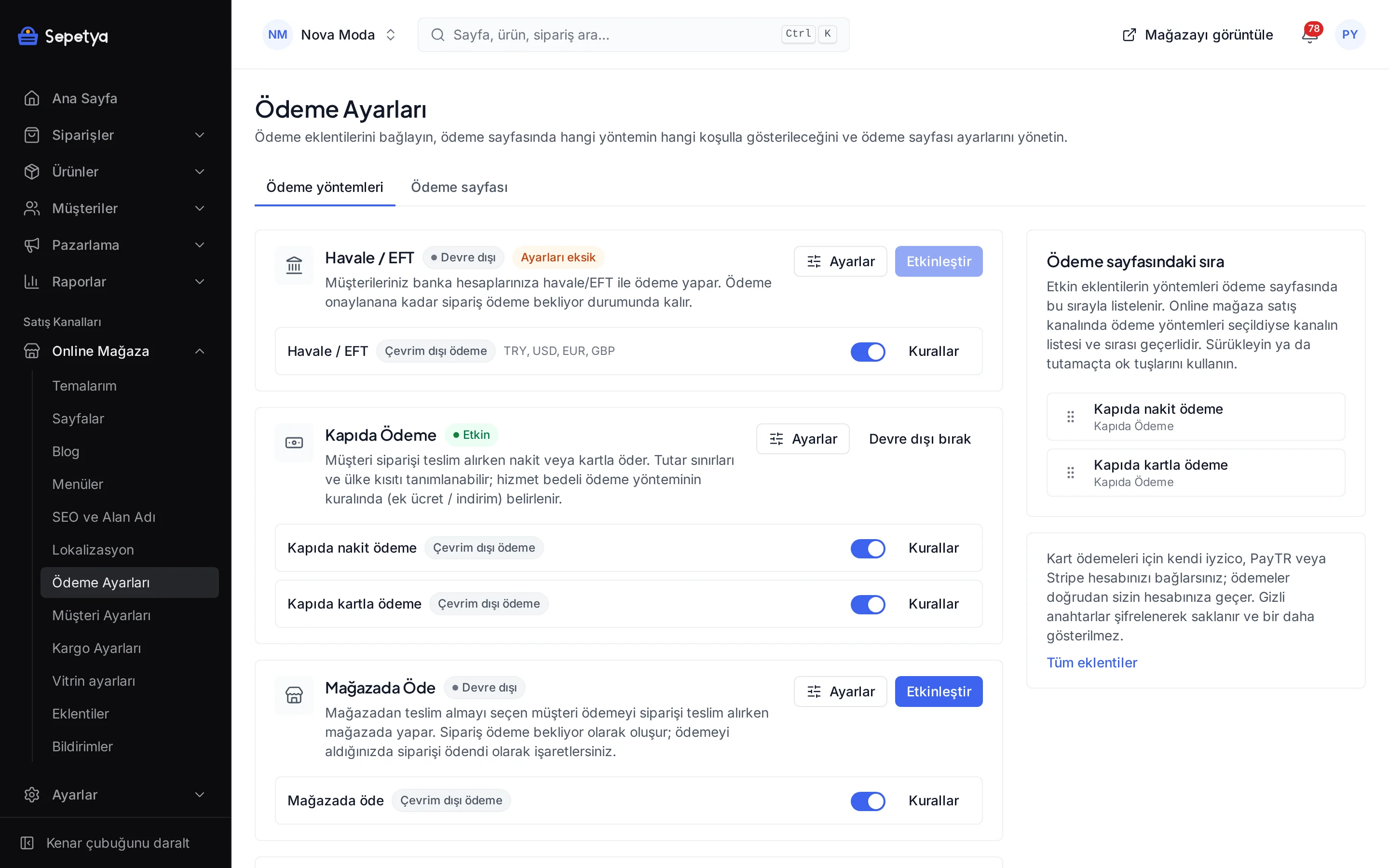
Mağazada Öde entegrasyonu
Siparişi mağazanızdan teslim almayı seçen müşteri, ödemeyi teslim alırken mağazada yapar.
- Her yeni mağazada kurulu gelir
- Yalnız mağazadan teslimde sunulur
- Nakit ve kartla ödeme
Ne yapar?
Yalnız mağazadan teslimde
Yöntem yalnızca müşteri bir teslim noktası (mağazadan teslim) seçtiğinde sunulur; kargolu siparişlerde hiç görünmez.
Nakit ve kartla
Mağazada nakit ve kartla ödemeyi ayrı ayrı açıp kapatabilirsiniz; en az biri açık olmalıdır.
Müşteriye not
Sipariş sonrası sayfada ve sipariş e-postasında gösterilen notu düzenleyin; {order} sipariş numarasıyla değişir.
Teslime hazır bildirimi
Mağazadan teslim siparişi hazır olduğunda müşteriye “teslim almaya hazır” e-postası gider.
Süre aşımıyla iptal olmaz
Sipariş “ödeme bekliyor” olarak oluşur ve süre aşımıyla iptal edilmez; ödemeyi aldığınızda ödendi olarak işaretlersiniz.
Ödeme nasıl akar?
Sipariş, ödeme beklenen durumda oluşur; müşteri ödemeyi mağaza dışında yapar. Ödemeyi aldığınızda siparişi panelden onaylarsınız ve sipariş akışı oradan devam eder.
Bu yöntemde platformdan geçen bir kart bilgisi yoktur; koşulları, açıklamayı ve hangi durumlarda sunulacağını mağaza panelinden siz belirlersiniz.
Panelde nasıl bağlanır?
Anahtarlarınızı ve kimliklerinizi mağaza panelinden girersiniz; gizli değerler şifreli saklanır ve panelde maskelenir.
- Adım 1: 1
Mağazadan teslimi kurun
Online Mağaza › Kargo Ayarları sayfasında “mağazadan teslim” tarifesini ve teslim noktası olan stok lokasyonlarınızı tanımlayın.
- Adım 2: 2
Eklentiyi açın
Mağazada Öde eklentisi her yeni mağazada kurulu gelir. Eklentiler sayfasında Ödeme Yöntemleri grubunda Mağazada Öde’yi açın.
- Adım 3: 3
Kabul edilen ödemeleri seçin
Nakit ve/veya kartla ödemeyi işaretleyin; en az biri açık olmalıdır.
- Adım 4: 4
Müşteriye notu yazın (isteğe bağlı)
Siparişin nasıl teslim alınacağını anlatan bir not ekleyin. {order} sipariş numarasıyla değişir; boş bırakırsanız kabul ettiğiniz ödemelere göre varsayılan metin kullanılır.
- Adım 5: 5
Kaydedip etkinleştirin
Kaydet ve etkinleştir’e basın. Online Mağaza › Ödeme Ayarları sayfasında yöntemin adını ve sırasını belirleyebilirsiniz.
- Adım 6: 6
Teslimde ödemeyi onaylayın
Müşteri siparişi alıp ödemeyi yapınca siparişi panelden ödendi olarak işaretleyin.
Bilmeniz gerekenler
- Yalnız mağazadan teslim siparişlerinde sunulur. Kargolu siparişte bu yöntem seçilemez.
- Bu bir POS sistemi değildir. Eklenti, online verilen siparişin ödemesini mağazada almanızı sağlar; kart tahsilatını mağazanızdaki POS cihazıyla siz yaparsınız, platform tahsilat yapmaz.
- Kapıda ödeme hizmet bedeli uygulanmaz. Bu yöntemde ek ücret tanımlanmaz.
- Ödemeyi siz onaylarsınız. Müşteri gelmezse sipariş süre aşımıyla otomatik iptal edilmez; siparişi panelden siz iptal edebilirsiniz.
Mağazada Öde hakkında sık sorulanlar
Mağazada öde ile kapıda ödeme arasındaki fark nedir?
Kapıda ödemede ürün kargoyla gider ve ödeme kapıda alınır. Mağazada öde yalnızca mağazadan teslim siparişlerinde sunulur ve ödeme mağazada alınır; kapıda ödeme hizmet bedeli bu yöntemde uygulanmaz.
Müşteri siparişi almaya gelmezse ne olur?
Sipariş süre aşımıyla otomatik iptal edilmez. Siparişi panelden kendiniz iptal edebilir ve ürünleri stoğa geri alabilirsiniz.
Birden fazla mağazam varsa nasıl çalışır?
Her mağaza için bir stok lokasyonu ve teslim noktası tanımlayabilirsiniz; müşteri ödeme adımında siparişi alacağı noktayı seçer.
Bu bir POS sistemi mi?
Hayır. Eklenti yalnızca online verilen siparişin ödemesini mağazada almanızı sağlar; kasa, barkod okuyucu ya da mağaza içi satış ekranı sunmaz.
Entegrasyonu panelden birkaç adımda bağlayın
Deneme süresi boyunca mağazanızı kurup entegrasyonu kendiniz deneyin; anahtarlarınız yalnızca sizin mağazanızda çalışır.